

編輯:Android 開發實例
其實上一篇剖析 SurfaceView 的文章,本身已經是一個簡單的遊戲框架了——先說清楚,是「簡單」的框架,还请高手們嘴下留情,別亂噴~
這個 Demo 是替群裡一位同寫的,示範了圖片操作、按鍵處理與遊戲基本框架,這裡放出來與大家共享。
- package com.himi;
- import android.content.Context;
- import android.content.res.Resources;
- import android.graphics.Bitmap;
- import android.graphics.BitmapFactory;
- import android.graphics.Canvas;
- import android.graphics.Color;
- import android.graphics.Paint;
- import android.view.KeyEvent;
- import android.view.SurfaceHolder;
- import android.view.SurfaceView;
- import android.view.SurfaceHolder.Callback;
- public class MySurfaceView extends SurfaceView implements Callback, Runnable {
- private Thread th = new Thread(this);
- private SurfaceHolder sfh;
- private int SH, SW;
- private Canvas canvas;
- private Paint p;
- private Paint p2;
- private Resources res;
- private Bitmap bmp;
- private int bmp_x = 100, bmp_y = 100;
- private boolean UP, DOWN, LEFT, RIGHT;
- private int animation_up[] = { 3, 4, 5 };
- private int animation_down[] = { 0, 1, 2 };
- private int animation_left[] = { 6, 7, 8 };
- private int animation_right[] = { 9, 10, 11 };
- private int animation_init[] = animation_down;
- private int frame_count;
- public MySurfaceView(Context context) {
- super(context);
- this.setKeepScreenOn(true);
- res = this.getResources();
- bmp = BitmapFactory.decodeResource(res, R.drawable.enemy1);
- sfh = this.getHolder();
- sfh.addCallback(this);
- p = new Paint();
- p.setColor(Color.YELLOW);
- p2 = new Paint();
- p2.setColor(Color.RED);
- p.setAntiAlias(true);
- setFocusable(true);// 備註1
- }
- public void surfaceCreated(SurfaceHolder holder) {
- SH = this.getHeight();
- SW = this.getWidth();
- th.start();
- }
- public void draw() {
- canvas = sfh.lockCanvas();
- canvas.drawRect(0, 0, SW, SH, p);// 備註2
- canvas.save();// 備註3
- canvas.clipRect(bmp_x, bmp_y, bmp_x + bmp.getWidth() / 13, bmp_y + bmp.getHeight());
- canvas.restore();// 備註3
- sfh.unlockCanvasAndPost(canvas);
- }
- public boolean onKeyDown(int key, KeyEvent event) {
- if (key == KeyEvent.KEYCODE_DPAD_UP) { UP = true; }
- return super.onKeyDown(key, event);
- }
- public boolean onKeyUp(int keyCode, KeyEvent event) {
- if (UP) { UP = false; }
- return super.onKeyUp(keyCode, event);
- }
- public void run() {
- while (true) {
- draw();
- cycle();
- Thread.sleep(100);
- }
- }
- }
這個方法用來響應按鍵。若自訂一個繼承自 View 的類別並重新實作 onKeyDown,只有當該 View 取得焦點時才會呼叫 onKeyDown;而 Activity 的 onKeyDown 是在所有控制項都沒有處理該按鍵事件時才會被呼叫。
這裡同樣是對螢幕做刷屏處理,這只是一種做法——之前文章裡我也用 drawRGB 達到相同效果,當然也能用 fillRect 來刷屏。
順帶一提,在繼承 View 的類別裡,因為 onDraw 是由系統自動呼叫的,不像 SurfaceView 這樣能在 run 裡自己不斷呼叫。在 View 中我們可以透過 invalidate() / postInvalidate() 讓系統去呼叫 onDraw,這也是它與 SurfaceView 的一大差異。
這兩個方法是成對出現的,用來保存與還原畫布狀態。稍作解釋:當我們對畫布做旋轉、縮放、平移等操作時,本意通常只想針對特定元素(例如一張圖片、一個矩形),但用 canvas 的方法操作時,其實會影響到整個畫布,之後畫上去的元素都會受牽連。因此我們在操作前呼叫 canvas.save() 保存狀態,操作後再取出先前保存的狀態,這樣就不會波及其他元素。
還有不少同學對這兩個方法一頭霧水,我再補充說明,用兩段程式碼對比:
程式碼段1:
- public void draw() {
- Canvas canvas = sfh.lockCanvas();
- canvas.drawColor(Color.BLACK);
- canvas.drawBitmap(bmp1, 0, 0, paint);
- canvas.save();
- canvas.scale(1.5f, 1.5f);
- canvas.restore();
- canvas.drawBitmap(bmp2, 0, 0, paint);
- sfh.unlockCanvasAndPost(canvas);
- }
程式碼段2:
- public void draw() {
- Canvas canvas = sfh.lockCanvas();
- canvas.drawColor(Color.BLACK);
- canvas.drawBitmap(bmp1, 0, 0, paint);
- canvas.scale(1.5f, 1.5f);
- canvas.drawBitmap(bmp2, 0, 0, paint);
- sfh.unlockCanvasAndPost(canvas);
- }
兩段都假設有 bmp1、bmp2 兩張圖並畫在畫布上。差別在於:程式碼段1 在縮放前先保存狀態、縮放後又還原,因此 bmp2 不受縮放影響,正常畫出;而 程式碼段2 畫完 bmp1 後直接縮放且沒保存狀態,接著畫 bmp2,於是 bmp2 也會被一起縮放!
所以若想單獨處理某一張圖、又不影響其他部分的繪製,正確寫法應該是:
- public void draw() {
- Canvas canvas = sfh.lockCanvas();
- canvas.drawColor(Color.BLACK);
- canvas.drawBitmap(bmp1, 0, 0, paint);
- canvas.save();
- canvas.scale(1.5f, 1.5f);
- canvas.drawBitmap(bmp2, 0, 0, paint);
- canvas.restore();
- sfh.unlockCanvasAndPost(canvas);
- }
完整源碼下載:https://download.csdn.net/source/2927823
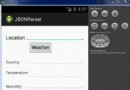 Android JSON 解析常見錯誤排查:從 JSONObject 例外反推資料結構
JSON 是 JavaScript 對象符號的縮寫,如今已成為一門獨立的資料交換格式,也是 XML 最有力的替代方案。它比 XML 短、比 XML 好讀,解析時也不必處理
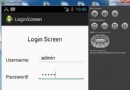 Android 登入畫面實作:從輸入欄位到錯誤次數鎖定
這個題目要解決什麼 只要 App 需要帳號,就一定會有一塊登入介面:使用者輸入帳號與密碼,按下按鈕,由程式決定放行或退回。Facebook、微博這類服務是這樣,自家開發的
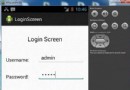 Android 登入畫面實作:帳號密碼驗證與剩餘次數鎖定
幾乎每一個需要使用者帳號的 App,都會有一個要求輸入憑證的登入畫面—— Facebook、微博、各家服務的會員系統都是如此。這個畫面看起來簡單,實際上卻要處理不少細節:
 Android MediaPlayer:實作含快轉與倒轉的音樂播放器
Android 提供了多種控制音訊/影片播放的方式,其中最常用的是 MediaPlayer 類別。 MediaPlayer 讓我們存取系統內建的媒體播放服務來播放音訊、