

編輯:Android 開發實例
Android 模擬器的畫面是以 OpenGL 渲染的,因此一般常見的程式截圖方式(例如 PrintWindow())只會得到黑畫面,這是因為實際繪製的內容被放在 framebuffer 裡。
一種做法是利用 adb 把 guest 端 framebuffer 的資料從 /dev/graphics/fb0 導出到 host,再轉存成圖片,但這種方式速度較慢。
好在模擬器本身就需要把 guest 的 framebuffer 傳到 host 才能顯示,所以只要在 host 端把 framebuffer 輸出成檔案即可,省下不少功夫。
首先定義每次 framebuffer 更新時的回呼函式:
代碼如下:
void zjin_fb_update(void* context,
int w, int h, int ydir,
int format, int type,
unsigned char* pixels)
{
#define CHANNEL 4
BITMAPFILEHEADER bf;
BITMAPINFOHEADER bi;
int width = w;
int height = h;
FILE *file = fopen("capture.bmp", "wb");
if( file!=NULL )
{
memset( &bf, 0, sizeof( bf ) );
memset( &bi, 0, sizeof( bi ) );
bf.bfType = 'MB';//BM?
bf.bfSize = sizeof(bf)+sizeof(bi)+width*height*CHANNEL;
bf.bfOffBits = sizeof(bf)+sizeof(bi);
bi.biSize = sizeof(bi);
bi.biWidth = width;
bi.biHeight = height;
bi.biPlanes = 1;
bi.biBitCount = 8 * CHANNEL;
bi.biSizeImage = width*height*CHANNEL;
fwrite( &bf, sizeof(bf), 1, file );
fwrite( &bi, sizeof(bi), 1, file );
fwrite( pixels, sizeof(unsigned char), height*width*CHANNEL, file );
fclose( file );
}
return;
}
接著把這個回呼函式註冊上去,例如放在 OpenGL 視窗顯示之後:
代碼如下:
android_showOpenglesWindow(winhandle, drect.pos.x, drect.pos.y,
drect.size.w, drect.size.h, disp->rotation * -90.);
android_setPostCallback(zjin_fb_update, NULL);
如此一來,每當 framebuffer 更新時,guest 的螢幕就會存成一張 bmp 圖片,效果等同於直接讀取 /dev/graphics/fb0。
需要注意的是,用這個方法截下來的圖與原始畫面有兩點差異:其一,Blue 與 Red 通道互換,這是因為 framebuffer 採用 RGB 排列,而 bmp 格式採用 BGR;其二,y 軸原點位於左下角,這是因為 framebuffer 沿用了 OpenGL 的座標系。也就是說,要還原成原圖還得經過 RGB 到 BGR 的轉換與 y 軸翻轉。建議把這些處理留到後製圖片時再做,一方面不會拖慢模擬器運行速度,另一方面像 OpenCV 已有現成的函式可以直接呼叫。
 Android 應用本地化實作:讓 App 依地區顯示對應語言
同一支 App,可能同時被義大利、西班牙、日本的使用者安裝。要讓每個人都讀得懂介面,就必須把文字、數字、日期等內容依語言環境調整,這就是本地化。 Android 在這件
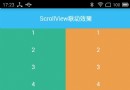 Android 實作:兩個 ScrollView 互相聯動的同步滾動效果
本文為大家分享 Android 中兩個 ScrollView 互相聯動、同步滾動的效果程式碼,值得參考,具體如下:最近在做一个專案,用到了兩個 ScrollView 互相
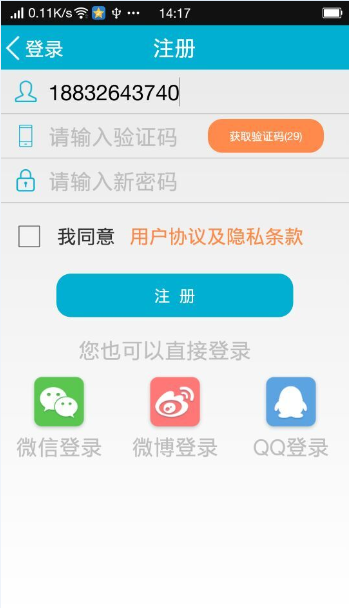 Android 實戰:手機短信驗證碼獲取與注冊全流程解析
注冊各類 App 或網站賬號時,手機短信驗證碼幾乎是標配環節。曾經只覺得「手機收驗證碼」這件事挺新奇,卻沒深究背後是怎麼實現的。如今手上的項目正好需要通過手機號注冊、並發
 Android 調試工具 DDMS 使用詳解
DDMS 全稱 Dalvik Debug Monitor Service,是 Android 開發中最基礎的一套診斷工具。官方文檔見 developer.android.