

編輯:Android 開發實例
工作一個多月了,對 Android 的很多東西都有了新的認識,或者說才真正掌握。為了讓更多像我當初那樣的新手少走彎路,我會堅持把工作中遇到的、印象深刻的知識點整理出來分享給大家(順序大致按我工作的時間線排列,也算是給自己留一份成長的記錄)。
第一個需求:簡單的自定義 Dialog
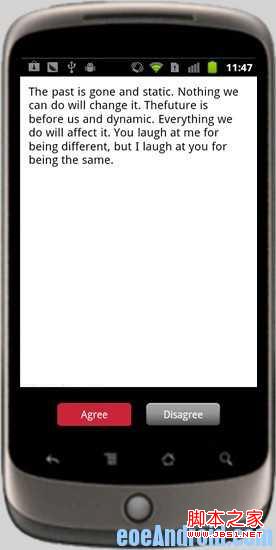
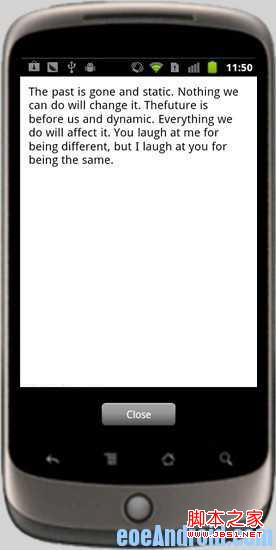
需求描述:創建一個 dialog,具備以下功能:
1. 有一個窗口可以顯示文章內容;
2. 根據場景顯示不同按鈕:
1)點擊「同意」彈出一個 Toast,「不同意」則關閉程序;
2)點擊「關閉」關閉 dialog。
首先在 main.xml 中放一個按鈕,點擊後彈出 dialog:
<RelativeLayout xmlns:android="https://schemas.android.com/apk/res/android"
xmlns:tools="https://schemas.android.com/tools"
android:layout_width="match_parent"
android:layout_height="match_parent" >
<Button
android:layout_width="100dp"
android:layout_height="50dp"
android:layout_centerHorizontal="true"
android:layout_centerVertical="true"
android:text="@string/hello_world"
android:id="@+id/btn"
android:background="@drawable/sl_btn_red" />
</RelativeLayout>
接著創建 dialog 的內容布局。這裡用相對布局放了兩個「同意/不同意」一組、一個單獨的「關閉」按鈕,默認顯示前兩個。核心的自定義 Dialog 類如下:
private TextView btnClose = null;
private TextView btnAgree = null;
private TextView btnDisagree = null;
private WebView mWebView = null;

public MyDialog(Context context) {
    super(context, R.style.item_tnc_dialog);
    setCancelable(false); // 阻止返回鍵的響應
    setContentView(R.layout.dialog_view);
    getWindow().setLayout(LayoutParams.MATCH_PARENT, LayoutParams.MATCH_PARENT);
    setUpView();
}

private void setUpView() {
    mWebView = (WebView) findViewById(R.id.item_tnc_dialog_webview);
    btnClose = (TextView) findViewById(R.id.item_tnc_dialog_close);
    btnAgree = (TextView) findViewById(R.id.item_tnc_dialog_agree);
    btnDisagree = (TextView) findViewById(R.id.item_tnc_dialog_disagree);

    btnClose.setOnClickListener(new View.OnClickListener() {
        public void onClick(View v) {
            dismiss();
        }
    });
    btnDisagree.setOnClickListener(new View.OnClickListener() {
        @Override
        public void onClick(View v) {
            dismiss();
            System.exit(0);
        }
    });
    btnAgree.setOnClickListener(new View.OnClickListener() {
        @Override
        public void onClick(View v) {
            Toast.makeText(getContext(), "YOU SELECTED AGREE", Toast.LENGTH_SHORT).show();
            dismiss();
        }
    });
    showDialog();
}

/** 加載 webview 的內容 */
public void showDialog() {
    String localHtml = "file:///android_asset/los.html";
    if (mWebView != null) {
        mWebView.getSettings().setDefaultTextEncodingName("utf-8");
        mWebView.loadUrl(localHtml);
    }
    buttonsDisplayTwo(false);
}

/** 當 true 時出現同意/不同意兩個選項,反之顯示關閉選項 */
private void buttonsDisplayTwo(boolean two) {
    btnAgree.setVisibility(two ? View.VISIBLE : View.GONE);
    btnDisagree.setVisibility(two ? View.VISIBLE : View.GONE);
    btnClose.setVisibility(two ? View.GONE : View.VISIBLE);
}
這裡有幾個值得注意的技巧:構造方法裡用 getWindow().setLayout() 讓 dialog 撐滿全屏;setCancelable(false) 屏蔽返回鍵,避免用戶誤觸直接關閉;內容部分用 WebView 加載本地 HTML(file:///android_asset/los.html),這樣文章排版更靈活;而 buttonsDisplayTwo 方法則通過切換可見性,輕鬆實現「同意/不同意」與「關閉」兩種按鈕組合的動態切換。MainActivity 裡只需在按鈕點擊時 new 一個 MyDialog 即可,這裡就不再贅述。
效果圖如下:
這個自定義 Dialog 的套路非常通用:全屏彈窗 + WebView 展示富文本 + 按鈕組合動態切換,用戶協議、隱私政策、活動說明等場景都能套用。掌握之後,替換布局與按鈕邏輯即可複用到自己的項目裡。
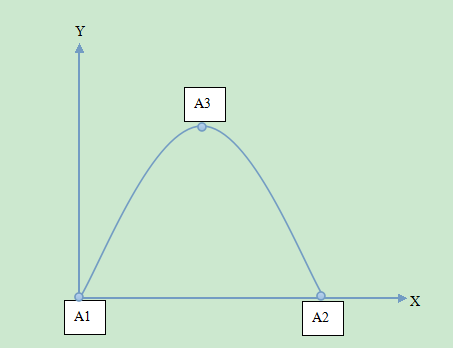 用 ObjectAnimator 讓 ImageView 沿著拋物線飛行的完整做法
想要讓一張圖片沿著弧形軌跡飛出去(例如購物車拋物線加入動畫),關鍵其實回到高中數學:先求出拋物線方程,再把 x 與 y 的關係拆成兩組 keyframe 交給 Objec
 Android Framework 開發實戰:新增字串與圖片等資源的完整流程
在 Framework 層級開發時,經常需要往系統裡補充新的字串或圖片資源。本文以實際案例,帶你走一遍在 Android 原始碼中新增資源的標準步驟。 一、新增 Stri
 Android SDK 線上更新鏡像伺服器大全與設定教學
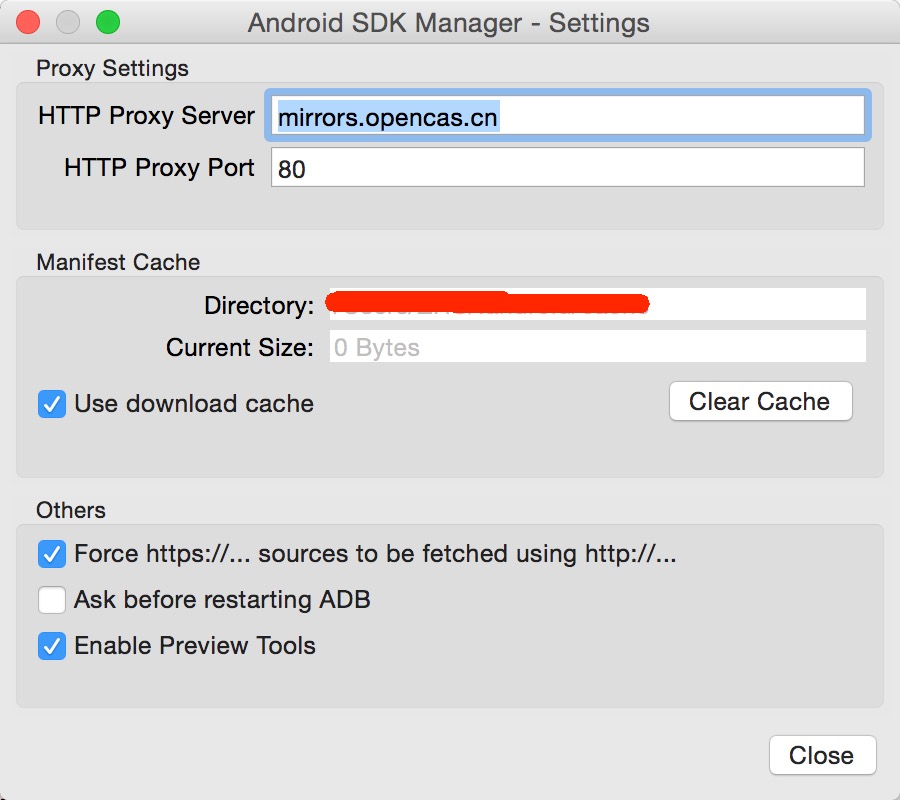
中國科學院開源協會鏡像站位址:IPV4/IPV6: https://mirrors.opencas.cn 連接埠:80IPV4/IPV6: https://mirrors
 Android 登入畫面實作:密碼遮罩、錯誤提示與三次鎖定
幾乎每個需要使用者帳號的 App,都得面對同一道關卡:登入畫面。它看似簡單,卻同時牽涉到輸入欄位的型別設定、按鈕事件綁定、錯誤訊息回饋,以及最容易被忽略的一環——防止暴力