

編輯:Android 開發實例
在 PopupWindow 裡塞一個 ListView,是很常見的需求。但麻煩馬上就來了:ListView 裡的每一項要能觸發 itemClick,前提是 PopupWindow 自己必須拿到焦點;可一旦它拿到了焦點,原本 parentView 上的那些 onTouch 事件就集體「失聲」,點下去毫無反應。
本質上這是同一份觸摸事件只能被一條分發鏈消費的問題:焦點被彈窗搶走,事件就不再往下走到父層。
第一步,讓 PopupWindow 成為可獲取焦點的窗口,這樣 ListView 的點擊才有意義:
popupWindow.setFocusable(true);
第二步,給 PopupWindow 一個背景 Drawable。這一步最容易被忽略,卻是讓「點彈窗外面」這類事件重新回到父視圖的關鍵:
popupWindow.setBackgroundDrawable(new BitmapDrawable());
空的 BitmapDrawable 並不佔用可見面積,但它讓 PopupWindow 具備了正常的窗口屬性,事件分發才不會被整體吞掉。
部分機型或 ROM 上,這兩句的執行先後會影響最終效果。若照上面的順序仍然點不動父視圖,把兩行程式碼顛倒位置再試一次,往往就能通。這類問題在不同版本的 Android 上表現不完全一致,屬於典型的「試一下就知道」的細節坑。
小結一句話:setFocusable 解決 ListView 的點擊,setBackgroundDrawable 解決父視圖的響應,兩者缺一,或者順序不對,都會讓你在其中一頭吃癟。
 Android 教學:用 RadioButton 實作圖文上下或左右排列
在 Android 開發中,經常會需要用到同時帶有圖片與文字的按鈕。本文就來示範如何利用 RadioButton,輕鬆做出圖片與文字「上下排列」或「左右排列」的效果。程式
 Android JSON 解析實務:用 JSONObject 提取天氣資訊
JSON 解析在 Android 網路應用中很常見。只要掌握物件與陣列的差異,就能快速取出 API 回傳的欄位。 解析前的準備 先確認資料是物件還是陣列。若最外層是花括號
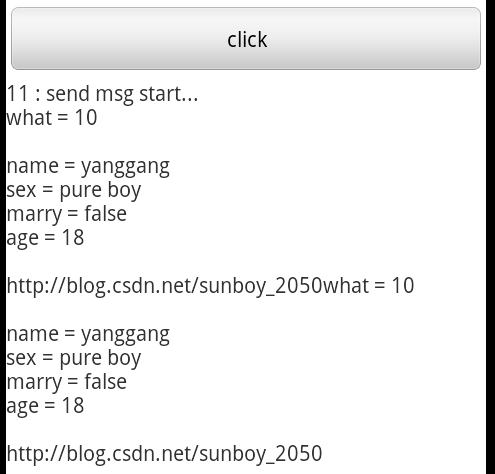 AsyncTask 與 Handler 機制:Android 多執行緒的兩條路
Android 的介面操作有兩條鐵則:不要阻塞 UI 執行緒,以及只在 UI 執行緒存取 UI 元件。問題在於,當你要跑一段耗時運算並把結果顯示出來時,這兩條規則天生互相
 Android 載入動畫:Spinner 的屬性、方法與按鈕範例
Spinner 是 Android 中常見的載入提示元件。它通常搭配 ProgressBar 使用,適合表示「目前有工作進行中,但完成時間未知」的狀態。 建立 Spin