

編輯:Android 開發實例
這裡分享一個頗有意思的動畫效果:圖片的 3D 翻轉。下面的程式碼以單張圖片為例,基本可以直接跑起來。若有多張圖片要輪播,可以參考 APIDemo 裡的做法,加一個 ArrayAdapter 管理索引即可,改動不大,也能自行發揮做出更符合需求的版本。
在 FrameLayout 裡放一個 ImageView:
<?xml version="1.0" encoding="utf-8"?>
<FrameLayout xmlns:android="https://schemas.android.com/apk/res/android"
    android:id="@+id/container"
    android:layout_width="fill_parent"
    android:layout_height="fill_parent">

    <ImageView
        android:id="@+id/image"
        android:layout_width="wrap_content"
        android:layout_height="wrap_content"
        android:layout_x="150px"
        android:layout_y="30px"
        android:src="@drawable/ro" />
</FrameLayout>
public class TestRotate extends Activity implements OnClickListener {

    private ImageView imageview;
    private ViewGroup mContainer;

    /**
     * 待顯示的圖片資源。若為多張圖片,可改成陣列:
     * private static final int[] IMAGE = new int[]{
     *     R.drawable.ro,
     *     R.drawable.icon
     * };
     * 有多少張放多少張,這裡只做單張翻轉示範。
     */
    private static final int IMAGE = R.drawable.ro;

    @Override
    public void onCreate(Bundle savedInstanceState) {
        super.onCreate(savedInstanceState);
        setContentView(R.layout.main);
        imageview = (ImageView) findViewById(R.id.image);
        mContainer = (ViewGroup) findViewById(R.id.container);

        // 設定初始顯示的圖片(陣列時寫成 IMAGE[index])
        imageview.setImageResource(IMAGE);

        // 掛上點擊監聽
        imageview.setClickable(true);
        imageview.setFocusable(true);
        imageview.setOnClickListener(this);
    }

    private void applyRotation(int position, float start, float end) {
        // 以容器中心作為旋轉軸
        final float centerX = mContainer.getWidth() / 2.0f;
        final float centerY = mContainer.getHeight() / 2.0f;

        final Rotate3d rotation =
                new Rotate3d(start, end, centerX, centerY, 310.0f, true);
        rotation.setDuration(500);
        rotation.setFillAfter(true);
        rotation.setInterpolator(new AccelerateInterpolator());
        rotation.setAnimationListener(new DisplayNextView(position));
        mContainer.startAnimation(rotation);
    }

    @Override
    public void onClick(View v) {
        /**
         * 觸發翻轉。
         * 三個參數依序為:目標位置、起始角度、結束角度。
         * 若要回到上一張,把第一個參數設為 -1 即可。
         */
        applyRotation(0, 0, 90);
    }

    private final class DisplayNextView implements Animation.AnimationListener {
        private final int mPosition;

        private DisplayNextView(int position) {
            mPosition = position;
        }

        public void onAnimationStart(Animation animation) {
        }

        public void onAnimationEnd(Animation animation) {
            mContainer.post(new SwapViews(mPosition));
        }

        public void onAnimationRepeat(Animation animation) {
        }
    }

    /**
     * 負責交換檢視,並啟動動畫的後半段。
     */
    private final class SwapViews implements Runnable {
        private final int mPosition;

        public SwapViews(int position) {
            mPosition = position;
        }

        public void run() {
            final float centerX = mContainer.getWidth() / 2.0f;
            final float centerY = mContainer.getHeight() / 2.0f;
            Rotate3d rotation;

            if (mPosition > -1) {
                imageview.setVisibility(View.VISIBLE);
                imageview.requestFocus();
                rotation = new Rotate3d(90, 180, centerX, centerY, 310.0f, false);
            } else {
                imageview.setVisibility(View.GONE);
                rotation = new Rotate3d(90, 0, centerX, centerY, 310.0f, false);
            }

            rotation.setDuration(500);
            rotation.setFillAfter(true);
            rotation.setInterpolator(new DecelerateInterpolator());
            mContainer.startAnimation(rotation);
        }
    }
}
整個效果拆成前後兩半,靠動畫監聽串接:
前半加速、後半減速的組合,是讓翻轉看起來自然的關鍵。若兩段都用同一種插值,動畫會顯得生硬。
最後要提醒的是,程式中的 Rotate3d 是一個自訂的 Animation 子類,需要自行實作——核心是在 initialize() 中取得 Camera 並呼叫 rotateY(),於 applyTransformation() 中把矩陣應用上去,同時可加上透視修正避免兩側看起來不對稱。Android 的 APIDemo 中有完整的 Rotate3d 範例可直接參考。
 Android 載入 Spinner:為未知的等待時間做一個轉不停的提示
使用者最討厭的不是慢,而是「不知道還要慢多久」。當一個操作沒有明確的完成百分比時,我們需要的不只是一個進度數字,而是一個持續轉動、告訴使用者「系統還活著」的提示。Andr
 Android 載入動畫實作:ProgressBar 轉圈模式的三行關鍵字
使用者按下按鈕後,如果畫面完全沒反應,即使背景正在跑,他也只會覺得 App 當機了。一個小小的旋轉圓環,就能把「請稍候」這個訊息傳出去——這就是 ProgressBar
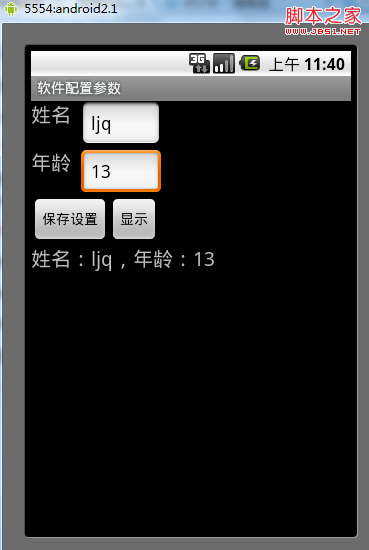 Android SharedPreferences 輕量級資料儲存完整說明與範例
幾乎每一款 App 都會有設定頁:要不要開啟通知、預設的伺服器位址、使用者上次輸入的暱稱。這類資料結構簡單、量體小、讀寫頻繁,用資料庫反而顯得笨重。Android 為此準
 Android MediaPlayer 實戰:播放、暫停、快轉,一個都不能少
要在 App 裡放音樂或影片,Android 提供了 MediaPlayer 這個類別作為進入點。它被封裝在系統的媒體播放服務之上,讓你不必自己處理解碼細節,就能播放本機