

編輯:Android 開發實例
Android 的 ColorStateList(顏色狀態列表)可以讓同一個 TextView 在不同狀態下顯示不同顏色——不可用時灰、按下時變色、選中時再變另一色。本文以一個名為 primary_text_yellow.xml 的實際檔案為例。
<?xml version="1.0" encoding="utf-8"?>
<!-- Copyright (C) 2008 The Android Open Source Project

     Licensed under the Apache License, Version 2.0 (the "License");
     you may not use this file except in compliance with the License.
     You may obtain a copy of the License at

         https://www.apache.org/licenses/LICENSE-2.0

     Unless required by applicable law or agreed to in writing, software
     distributed under the License is distributed on an "AS IS" BASIS,
     WITHOUT WARRANTIES OR CONDITIONS OF ANY KIND, either express or implied.
     See the License for the specific language governing permissions and
     limitations under the License.
-->
<selector xmlns:android="https://schemas.android.com/apk/res/android">
    <item android:state_enabled="false" android:color="@color/yellow"/>
    <item android:state_window_focused="false" android:color="@android:color/black"/>
    <item android:state_pressed="true" android:color="@color/yellow"/>
    <item android:state_selected="true" android:color="@color/yellow"/>
    <item android:color="@android:color/black"/>   <!-- 預設(未選中) -->
</selector>
· state_enabled="false":控件被停用時顯示黃色。
· state_window_focused="false":所在視窗失去焦點時顯示黑色。
· state_pressed="true":被按下時顯示黃色。
· state_selected="true":處於選中狀態時顯示黃色。
· 最後一項沒有任何 state 屬性,它是預設值,前面都不成立時就套用它。
這裡有個容易誤解的地方:一般來說「不可用」會搭配灰色,但這份檔案讓 disabled 顯示黃色,這通常是為了維持品牌視覺的一致性——即使按不下去,顏色仍要對。實際配色依設計稿調整即可。
定義好顏色狀態列表後,在 themes.xml 中把它掛成文字顏色:
<item name="android:textColor">@color/primary_text_yellow</item>
selector 中的 item 是由上而下比對,命中第一個符合的條目就停止。因此:
1. 更具體的狀態要放在前面。
2. 沒有 state 屬性的預設項必須放在最後,否則它會吃掉所有情況,後面的規則永遠不會生效。
這是自定義 selector 最常見的錯誤來源,值得記住。
除了上面用到的幾個,常見的還有:state_focused(取得焦點)、state_checked(核取方塊/單選按鈕的勾選狀態)、state_activated、state_drag 等。多個條件可以寫在同一個 item 上以表示「且」的關係,例如 android:state_pressed="true" android:state_focused="true"。
同樣的機制也適用於背景:android:background 可以指向一個 selector 標籤(裡面放 <item><shape>...</shape></item>),讓按鈕在按下時換底色或加上漸層。顏色用 ColorStateList、背景用 StateListDrawable,兩者是同一套思路的不同載體。
 Android 進度條教學:用 Loading Spinner 表達「還不知道要等多久」
使用者最討厭的其中一件事,就是點了按鈕之後畫面完全沒反應。Android 的 ProgressBar 就是為了解決這個尷尬時刻而存在的元件,而它主要有兩種外觀:橫向的進度
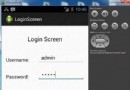 Android 登入功能範例:帳密比對與嘗試次數控制
登入畫面存在的目的很單純:向使用者索取一組憑證,確認身分後才允許進入 App 的特定功能。Facebook、微博這類服務都需要這一步。本章要說明如何做出這樣一個畫面,同時
 Android 進度轉盤使用教學:按鈕觸發載入動畫
進度轉盤,也就是 Spinner,常用於表示不確定完成時間的載入狀態。它會持續旋轉,讓使用者知道程式仍在背景執行。 建立與取得控制項 在 XML 中加入 Progress
 Android K 的偽沉浸式狀態欄實作
背景 Android 5.0 之後,狀態欄沉浸式可透過 setStatusBarColor 等 API 完成。Android 4.4 沒有完整 API,但可以透過透明狀態