

編輯:Android 開發實例
Google 提供的 Android SDK 支援 Ant 自動建置,並區分除錯與發行兩種模式。兩者最大的差別在於簽名:除錯模式由 Ant 調用內建的除錯金鑰,發行模式則使用你自己提供的私鑰。
開始之前,先安裝 Ant 並將它加入執行路徑 PATH 之中。
在除錯模式下,Ant 會自動以一組除錯金鑰為你的應用簽名,並同時以 zipalign 進行優化。整個過程不需要輸入任何密碼。
首先在命令列進入專案根目錄,然後執行:
$ ant debug
完成後,專案的 bin/ 目錄下會出現一個名為 <your_project_name>-debug.apk 的檔案。這個 .apk 已經用除錯金鑰簽名,也經過 zipalign 優化,可以直接安裝到裝置上除錯。
要注意的是:每當專案中的資源有所變動,你都必須重新執行這條指令來重新編譯與打包。
準備正式發行時,就必須改用發行模式。前提是手上得有一把私有金鑰,並用它為發行包簽名。這裡有兩條路可走:一是建置未簽名的發行包,之後手動簽名與優化;二是設定建置腳本,讓它自動完成簽名與優化。
你可以選擇先不簽名,事後再手動處理。進入專案根目錄,以發行模式編譯:
$ ant release
完成後,bin/ 目錄下會產生 <your_project_name>-unsigned.apk。這個檔案在你用自己的私鑰簽名之前,是無法安裝到 Android 裝置上的。接下來你要做的就是為它簽名,並用 zipalign 工具優化,細節可參考 Signing Your Applications。
若你希望建置腳本代勞,可以編輯 ant.properties 檔,在其中設定要使用的 keystore 路徑與金鑰別名。這樣 Ant 在建置過程中會彈出提示要求輸入金鑰與別名的密碼,完成後你就會得到一個可直接上架的最終發行包。
具體做法是找到專案根目錄下的 ant.properties(若不存在就新建一個),加入 key.store 與 key.alias 兩個欄位:
key.store=path/to/my.keystore
key.alias=mykeystore
存檔後執行建置:
$ ant release
中途會要求輸入 keystore 與別名的密碼,最終你在 bin/ 目錄下會得到 <your_project_name>-release.apk。這個檔案已使用 ant.properties 中指定的私鑰簽名,並經過 zipalign 優化,可隨時安裝與發行。你可以把它上傳到網頁伺服器,讓使用者在裝置瀏覽器中點開下載連結即可完成安裝。
build.xml 從哪裡來?Android SDK 提供的 android 工具會自動產生這份檔案,Ant 便是依它進行自動建置。SDK 本身並不附帶 Ant,你需要另外從 Apache Ant 官網下載安裝。
JAVA_HOME 路徑含有空格導致 Ant 失敗。這在 Windows 上很常見,因為 JDK 預設裝在 "Program Files" 資料夾下。解法之一是把 JAVA_HOME 指向 8.3 短名稱:
set JAVA_HOME=c:\Progra~1\Java\<jdkdir>
但更根本的作法,是把 JDK 安裝到一個路徑不含空格的目錄裡,一勞永逸。
最後補充一點:由於 Ant 建置過程中你輸入的密碼會直接顯示在螢幕上,若這點讓你有所顧慮,可以改用 Jarsigner 工具手動完成簽名與優化,避免密碼外洩的風險。
 用圖靈機器人 API 做一個安卓聊天機器人
前幾天看到有人用 iOS 寫了個圖靈機器人的客戶端,順手翻了官網的接入文件(https://www.tuling123.com/openapi/),發現簡單得有點意外——
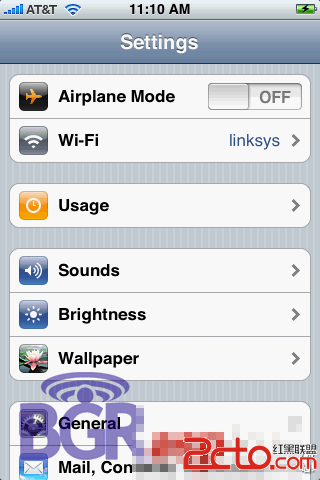 Android 打造圓角 ListView:四種 Selector 的分段處理
本文示範如何在 Android 中實作出圓角外觀的 ListView。 不論是網頁還是 App,使用者總愛新鮮的視覺效果。直角看久了就想換換口味,這幾年圓角設計風潮興起
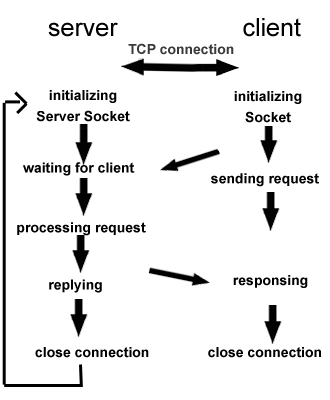 Android 中的 TCP 與 UDP 傳輸實作
TCP 與 UDP 是 Android 網路開發中常見的傳輸協定。TCP 面向連接、可靠且按序傳輸;UDP 無連接、低延遲,適合理會即時性較高的場景。TCP 通訊概念TC
 Android 載入動畫怎麼做?ProgressBar 轉圈指示器完整說明
使用者按下一顆按鈕後若畫面毫無反應,通常會以為 App 當掉了。這時候一個小小的旋轉動畫,就能把「不確定要等多久」的焦慮大幅降低。Android 的 ProgressBa