

編輯:Android 開發實例
本文内容主要整理自 Android 官方文档,翻译之后又做了一些补充与调整。英文读起来不吃力的朋友,也可以直接看原文:
https://developer.android.com/guide/topics/ui/actionbar.html
Action Bar 是 Android 3.0 之后才加入系统 API 的导航列功能。它标示出用户目前所处的位置,同时承载额外的操作入口与界面导航能力。使用它的好处很明确:所有 App 共享一套全局一致的 UI 语言,用户换软件不用重新学;而且它会自动适配各种尺寸的屏幕。
下图就是一个典型的 ActionBar 界面,其中 [1] 是 ActionBar 图示,[2] 是两个 action 按钮,[3] 是 overflow 按钮。
由于 Action Bar 属于 3.0 以后才有的东西,想在 2.x 上使用得引入 Support Library。不过 3.0 之前的市占率已经相当低,本文为了聚焦就不再处理向下兼容,只讨论 4.0 以上的用法。
加入 ActionBar 非常简单:只要在 AndroidManifest.xml 里把 Application 或 Activity 的 theme 指定成 Theme.Holo 或其子类即可。用 Eclipse 建立的專案会自动把 Application 的 theme 设成 Theme.Holo,所以新建一个空專案直接执行,ActionBar 就已经在那里了。
反过来要移除它,常见有两种方式。一是把 theme 换成 Theme.Holo.NoActionBar,也就是使用一套不含 ActionBar 的主题;二是在程式码里直接把它藏起来:
ActionBar actionBar = getActionBar();
actionBar.hide();
重新执行,ActionBar 就不再显示了。
预设情况下,系统会拿 <application> 或 <activity> 上 icon 属性指定的图片当作 ActionBar 图示。想换掉这个默认行为,改用 logo 属性指定即可。假设 res/drawable 下有一张 weather.png:
<activity
    android:name="com.example.actionbartest.MainActivity"
    android:logo="@drawable/weather" >
</activity>
重新执行,图示就换好了。标题文字则是用 label 属性指定字串:
<activity
    android:name="com.example.actionbartest.MainActivity"
    android:label="天氣"
    android:logo="@drawable/weather" >
</activity>
ActionBar 可以依据 App 当下的功能,把相关的 Action 按钮以图示或文字的形式直接摆在列上。按钮太多摆不下时,多出来的会收进 overflow(最右边那个三点图示),点一下就能看到全部。
Activity 启动时,系统会调用 onCreateOptionsMenu() 来取出所有 Action 按钮。我们要做的只是在这个方法里加载一份 menu 资源,把所有按钮都定义在里面。
先看 menu 资源怎么写:
<menu xmlns:android="https://schemas.android.com/apk/res/android"
    xmlns:tools="https://schemas.android.com/tools"
    tools:context="com.example.actionbartest.MainActivity">

    <item
        android:id="@+id/action_compose"
        android:icon="@drawable/ic_action_compose"
        android:showAsAction="always"
        android:title="@string/action_compose"/>
    <item
        android:id="@+id/action_delete"
        android:icon="@drawable/ic_action_delete"
        android:showAsAction="always"
        android:title="@string/action_delete"/>
    <item
        android:id="@+id/action_settings"
        android:icon="@drawable/ic_launcher"
        android:showAsAction="never"
        android:title="@string/action_settings"/>

</menu>
三个 <item> 就是三个 Action 按钮。每个 item 上的属性各有分工:id 是唯一识别码;icon 指定图示;title 指定可能显示的文字(图示显示得出来时通常不会显示文字);showAsAction 则决定按钮的落脚位置,有三种值:
always:永远摆在 ActionBar 上,空间不够也不会退让,可能因此被裁掉。ifRoom:空间够就摆在 ActionBar 上,不够就退到 overflow。never:永远只出现在 overflow 里。接着覆写 Activity 的 onCreateOptionsMenu():
@Override
public boolean onCreateOptionsMenu(Menu menu) {
    MenuInflater inflater = getMenuInflater();
    inflater.inflate(R.menu.main, menu);
    return super.onCreateOptionsMenu(menu);
}
只是调用 MenuInflater 的 inflate() 把 menu 资源载进来。重新执行后,action_compose 与 action_delete 会出现在 ActionBar 上;action_settings 因为 showAsAction 设成了 never,被收进 overflow,点一下 overflow 才看得到。
这里有个细节值得留意:ActionBar 上的按钮只显示了图示,我们在 title 里指定的文字并没有出现。这是正常的——title 内容通常只在 overflow 中显示,ActionBar 空间有限,预设不显示文字。但即使如此,还是建议给每个 item 都写上 title,原因有两个:
showAsAction 是 ifRoom 时,它会掉进 overflow,此时唯一能被看到的就只有 title。用户点击 Action 按钮时,系统会调用 onOptionsItemSelected()。透过传入的 MenuItem 呼叫 getItemId(),再和 menu 资源里的 id 比对,就能分辨点的是哪一个:
@Override
public boolean onOptionsItemSelected(MenuItem item) {
    switch (item.getItemId()) {
    case R.id.action_compose:
        Toast.makeText(this, "Compose", Toast.LENGTH_SHORT).show();
        return true;
    case R.id.action_delete:
        Toast.makeText(this, "Delete", Toast.LENGTH_SHORT).show();
        return true;
    case R.id.action_settings:
        Toast.makeText(this, "Settings", Toast.LENGTH_SHORT).show();
        return true;
    default:
        return super.onOptionsItemSelected(item);
    }
}
每个按钮被点时各弹一个 Toast,跑起来就能确认事件接对了。
启用 ActionBar 图示导航之后,用户可以依据「自己在 App 里的哪个位置」来切换界面。举例来说,A 界面是一个列表,点进某一项后进入 B 界面,这时 B 界面就该启用图示导航,让用户能回到 A。
启用方式是调用 setDisplayHomeAsUpEnabled():
@Override
protected void onCreate(Bundle savedInstanceState) {
    super.onCreate(savedInstanceState);
    setTitle("天氣");
    setContentView(R.layout.activity_main);
    ActionBar actionBar = getActionBar();
    actionBar.setDisplayHomeAsUpEnabled(true);
}
重新执行,ActionBar 图示左侧会出现一个向左的箭头,通常就代表返回。最直白的实作是在点击事件里 finish 掉自己:
@Override
public boolean onOptionsItemSelected(MenuItem item) {
    switch (item.getItemId()) {
    case android.R.id.home:
        finish();
        return true;
    ......
    }
}
点击 ActionBar 图示时,系统同样会调用 onOptionsItemSelected(),只不过此时的 itemId 是 android.R.id.home。
看起来 ActionBar 导航和 Back 键好像没什么两样。确实,如果只是单纯 finish 一下,两者行为完全一样——但 ActionBar 导航的设计初衷并非如此。举个例子:Conversation List 是收件箱主界面,点第一封信进入 Conversation 1 details,再点下一封进入 Conversation 2 details,继续点进入 Conversation 3 details。此时按 Back 键,会依序退回 Conversation 2、Conversation 1,最后才回到 Conversation List;而 ActionBar 导航不该有这种层层倒退的行为——不管你人在哪一个 details 界面,点一下导航图示都该直接回到 Conversation List。
这就是两者在设计上的分野。要实现标准的 ActionBar 导航,一共三步。
第一步已经完成,就是调用 setDisplayHomeAsUpEnabled(true)。
第二步在 AndroidManifest.xml 里声明父 Activity:
<activity
    android:name="com.example.actionbartest.MainActivity"
    android:logo="@drawable/weather" >
    <meta-data
        android:name="android.support.PARENT_ACTIVITY"
        android:value="com.example.actionbartest.LaunchActivity" />
</activity>
这里用 meta-data 指定 MainActivity 的父 Activity 是 LaunchActivity。Android 4.1 之后也可以直接用 android:parentActivityName 属性,写起来更清爽:
<activity
    android:name="com.example.actionbartest.MainActivity"
    android:logo="@drawable/weather"
    android:parentActivityName="com.example.actionbartest.LaunchActivity" >
</activity>
第三步是对 android.R.id.home 这个事件做特别处理:
@Override
public boolean onOptionsItemSelected(MenuItem item) {
    switch (item.getItemId()) {
    case android.R.id.home:
        Intent upIntent = NavUtils.getParentActivityIntent(this);
        if (NavUtils.shouldUpRecreateTask(this, upIntent)) {
            TaskStackBuilder.create(this)
                    .addNextIntentWithParentStack(upIntent)
                    .startActivities();
        } else {
            upIntent.addFlags(Intent.FLAG_ACTIVITY_CLEAR_TOP);
            NavUtils.navigateUpTo(this, upIntent);
        }
        return true;
    ......
    }
}
NavUtils.getParentActivityIntent() 负责取得跳转至父 Activity 的 Intent。如果父 Activity 与当前 Activity 在同一个 Task 里,直接 navigateUpTo() 跳过去;如果不在同一个 Task,就改用 TaskStackBuilder 造一个新的 Task 栈再启动。这样一来,无论堆栈多深,向上导航都会一步回到该回的地方。
ActionView 是一种可以「取代」Action 按钮的控件,让用户不必切换界面,就能直接在 ActionBar 上完成较丰富的操作。最典型的例子就是搜索——把 SearchView 塞进 ActionBar。
声明 ActionView 的方式是在 menu 资源里用 actionViewClass 指定控件:
<menu xmlns:android="https://schemas.android.com/apk/res/android" >

    <item
        android:id="@+id/action_search"
        android:icon="@drawable/ic_action_search"
        android:actionViewClass="android.widget.SearchView"
        android:showAsAction="ifRoom|collapseActionView"
        android:title="@string/action_search" />
    ......

</menu>
注意 showAsAction 里多加了一个 collapseActionView,它表示这个控件可以被折叠回一个 Action 按钮的形态。
重新执行,会出现一个搜索样式的按钮;点下去之后,SearchView 会展开占满整个 ActionBar,而那些 showAsAction 设成 ifRoom 的按钮此时都会自动退到 overflow。
如果想在程式码里进一步配置 SearchView(例如挂监听事件),在 onCreateOptionsMenu() 中取得该 ActionView 的实例即可:
@Override
public boolean onCreateOptionsMenu(Menu menu) {
    MenuInflater inflater = getMenuInflater();
    inflater.inflate(R.menu.main, menu);
    MenuItem searchItem = menu.findItem(R.id.action_search);
    SearchView searchView = (SearchView) searchItem.getActionView();
    // 配置 SearchView 的属性
    ......
    return super.onCreateOptionsMenu(menu);
}
拿到实例之后,各种属性都能随意配置。SearchView 的更详细用法可参考官方文档:https://developer.android.com/guide/topics/search/search-dialog.html。
另外,有些 App 会希望在 ActionView 展开与折叠时呈现不同界面。做法是注册一个展开/折叠监听器:
@Override
public boolean onCreateOptionsMenu(Menu menu) {
    MenuInflater inflater = getMenuInflater();
    inflater.inflate(R.menu.main, menu);
    MenuItem searchItem = menu.findItem(R.id.action_search);
    searchItem.setOnActionExpandListener(new OnActionExpandListener() {

        @Override
        public boolean onMenuItemActionExpand(MenuItem item) {
            Log.d("TAG", "on expand");
            return true;
        }

        @Override
        public boolean onMenuItemActionCollapse(MenuItem item) {
            Log.d("TAG", "on collapse");
            return true;
        }
    });
    return super.onCreateOptionsMenu(menu);
}
调用 MenuItem 的 setOnActionExpandListener() 就能挂上监听:展开时回调 onMenuItemActionExpand(),折叠时回调 onMenuItemActionCollapse(),在这两个方法里做对应的 UI 处理即可。
很多人实际用上 ActionBar 后会碰到同一个怪现象:同一份代码,overflow 按钮在有些手机上出现,在有些手机上却消失。原因其实和手机硬件有关——装置若没有实体 Menu 键,overflow 按钮就会显示;有实体 Menu 键,它就不显示。
把同一份代码跑到一个带 Menu 键的模拟器上,ActionBar 最右边的 overflow 按钮确实不见了。此时想看被收起来的 Action 按钮,按一下 Menu 键,内容就会从底部冒出来。
这显然是个让人相当无奈的设定:不同手机呈现不同界面,连操作方式都不一样,用户很难建立习惯。Google 当初为何这么设计不好说,但这个默认行为是可以改掉的。
实际上,ViewConfiguration 这个类别里有一个名为 sHasPermanentMenuKey 的静态变数,系统就是靠它来判断装置有没有实体 Menu 键。它是内部变数,没办法直接存取,但可以透过反射把值改成 false:
@Override
protected void onCreate(Bundle savedInstanceState) {
    ......
    setOverflowShowingAlways();
}

private void setOverflowShowingAlways() {
    try {
        ViewConfiguration config = ViewConfiguration.get(this);
        Field menuKeyField = ViewConfiguration.class.getDeclaredField("sHasPermanentMenuKey");
        menuKeyField.setAccessible(true);
        menuKeyField.setBoolean(config, false);
    } catch (Exception e) {
        e.printStackTrace();
    }
}
在 onCreate() 最后调用 setOverflowShowingAlways(),内部就是用反射把 sHasPermanentMenuKey 强制设成 false。重新执行后,即便是有 Menu 键的手机,overflow 按钮也会乖乖出现,界面与操作的一致性得以维持。
点一下 overflow 按钮你会发现,收在里面的 Action 按钮只有文字、没有图示。这是官方的预设行为——Google 认为 overflow 里的项目就该只显示文字。如果你觉得这样不够好看,仍然有办法改。
关键在于 MenuBuilder 这个类别的 setOptionalIconsVisible:只要在 overflow 展开的那一刻把它设成 true,里面每个 Action 按钮对应的图示就会全部显示出来。赋值手段依旧是反射:
@Override
public boolean onMenuOpened(int featureId, Menu menu) {
    if (featureId == Window.FEATURE_ACTION_BAR && menu != null) {
        if (menu.getClass().getSimpleName().equals("MenuBuilder")) {
            try {
                Method m = menu.getClass().getDeclaredMethod("setOptionalIconsVisible", Boolean.TYPE);
                m.setAccessible(true);
                m.invoke(menu, true);
            } catch (Exception e) {
            }
        }
    }
    return super.onMenuOpened(featureId, menu);
}
覆写 onMenuOpened(),overflow 展开时系统会回调这个方法;在内部用反射把 MenuBuilder 的 setOptionalIconsVisible 设成 true 就完成了。
到这里,ActionBar 的基础用法就介绍完了。下一篇我们会继续深入,谈谈 Action Provider、导航 Tabs 与样式客制这些更进阶的题材。
 高仿網易新聞頂部滑動標籤列的實作
這是網易新聞的主頁。底部用 TabHost 就能做出來,很基本;真正好看的是頂部那條會滑動的標籤列——點擊任一標籤,游標方塊會平滑滑到對應位置,同時切換下方內容。第一次
 Android 中的 Handler 與多執行緒:一個查詢小程式的完整實作
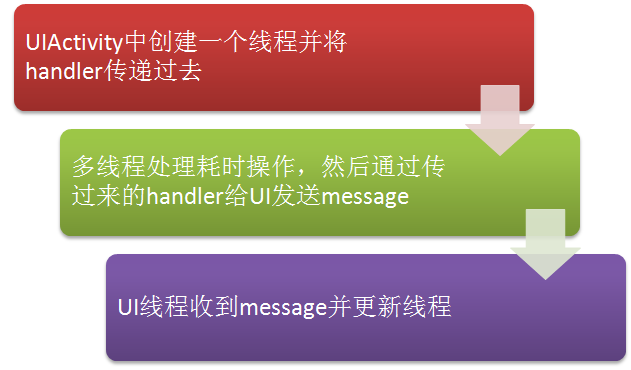
先說清楚 Handler 是拿來做什麼的,再用一個實際例子看它在多執行緒裡怎麼運作。 Handler 到底是什麼 通俗地說,Handler 是用來在不同執行緒之間傳遞資
 Android ViewPager 多頁滑動與頁籤動畫實作:做出微博風格的滑動切換
頂部一排頁籤、下面橫向滑動換頁,滑到哪一頁對應的白條就滑到哪裡——這組互動幾乎是行動版應用的事標準配。本文以新浪微博的 Tab 效果為範本,把它從零做出來。成品支援兩種切
 Android 進階:把手游移植到電視的模擬操控方案
如今智能電視終端(智能電視與電視盒子)越來越普及。過去它們主打視頻功能,現在則在完善影音的同時,紛紛加入電視游戲能力,這也正好趕上了“電視游戲機解禁”的時機。目前大部分