

編輯:Android 開發實例
想打造一款出色的 Android 應用,網路通訊幾乎是必備環節,很難想像一個毫無網路互動的軟體能走多遠。那麼一般 Android 應用是怎麼完成網路互動的呢?我們拿一個 Book 物件來說明。
下圖展示的是最傳統的做法:手機端先建立一個 Book 物件,裡面裝著書名、作者、價格等資料。為了把這些資料送到伺服器,我們得先把 Book 拆解成欄位,組裝成一段 XML 字串,再透過網路 API 把 XML 字串發送出去。伺服器收到 XML 後要進行解析,最後把解析出來的資料重新拼裝回 Book 物件,才能繼續後續處理。
當然,XML 的資料量偏大,如今不少應用為了省流量,改用 JSON 來傳輸。但無論是 XML 還是 JSON,上圖那套「封裝—傳輸—解析—重組」的流程都省不掉。
仔細想想,整個過程最繁瑣的,莫過於反覆地封裝與解析。那麼,我們能不能乾脆把這一步繞過去?
如下圖所示:如果能直接調用網路 API 把 Book 物件整個丟到伺服器端,整個網路互動就會變得清爽許多。接下來我們就來看看怎麼做。
新建一個名為 ClientTest 的 Android 工程作為客戶端。首先要確定的,就是待傳輸的物件。我們建立一個 Book 類別:
- package com.test;
- import java.io.Serializable;
- public class Book implements Serializable {
- private String bookName;
- private String author;
- private double price;
- private int pages;
- public String getBookName() {
- return bookName;
- }
- public void setBookName(String bookName) {
- this.bookName = bookName;
- }
- public String getAuthor() {
- return author;
- }
- public void setAuthor(String author) {
- this.author = author;
- }
- public double getPrice() {
- return price;
- }
- public void setPrice(double price) {
- this.price = price;
- }
- public int getPages() {
- return pages;
- }
- public void setPages(int pages) {
- this.pages = pages;
- }
- }
這個類別本身就是個再普通不過的 POJO,但有一點務必牢記:它實作了 Serializable 介面。只要你想在網路上傳輸物件,該物件就一定要實作 Serializable。
接著打開或建立 activity_main.xml 作為主布局:
- <RelativeLayout xmlns:android="https://schemas.android.com/apk/res/android"
- xmlns:tools="https://schemas.android.com/tools"
- android:layout_width="match_parent"
- android:layout_height="match_parent"
- android:background="#000"
- tools:context=".MainActivity" >
- <Button
- android:id="@+id/send"
- android:layout_width="fill_parent"
- android:layout_height="wrap_content"
- android:text="發送"
- />
- </RelativeLayout>
布局裡只擺了一顆按鈕,點擊它就會發出網路請求。
然後打開或建立 MainActivity,寫入以下程式碼:
- public class MainActivity extends Activity implements OnClickListener {
- private Button send;
- @Override
- protected void onCreate(Bundle savedInstanceState) {
- super.onCreate(savedInstanceState);
- setContentView(R.layout.activity_main);
- send = (Button) findViewById(R.id.send);
- send.setOnClickListener(this);
- }
- @Override
- public void onClick(View v) {
- Book book = new Book();
- book.setBookName("Android高級編程");
- book.setAuthor("Reto Meier");
- book.setPages(398);
- book.setPrice(59.00);
- URL url = null;
- ObjectOutputStream oos = null;
- try {
- url = new URL("https://192.168.1.103:8080/ServerTest/servlet/TestServlet");
- HttpURLConnection connection = (HttpURLConnection) url.openConnection();
- connection.setDoInput(true);
- connection.setDoOutput(true);
- connection.setConnectTimeout(10000);
- connection.setReadTimeout(10000);
- connection.setRequestMethod("POST");
- oos = new ObjectOutputStream(connection.getOutputStream());
- oos.writeObject(book);
- InputStreamReader read = new InputStreamReader(connection.getInputStream());
- BufferedReader br = new BufferedReader(read);
- String line = "";
- while ((line = br.readLine()) != null) {
- Log.d("TAG", "line is " + line);
- }
- br.close();
- connection.disconnect();
- } catch (Exception e) {
- e.printStackTrace();
- } finally {
- }
- }
- }
在 onClick 裡,我們先 new 出一個 Book 物件作為待傳輸的資料,接著建立 URL 指向伺服器介面位址,再對 HttpURLConnection 做一輪參數設定。之後透過 ObjectOutputStream 的 writeObject 把 Book 物件拋向伺服器,等待回應,最後關閉串流與連線。
提醒一下,因為用到了網路功能,別忘了在 AndroidManifest.xml 加上權限:
- <uses-permission android:name="android.permission.INTERNET" />
Android 端到此完成,接著來寫伺服器端。
新建一個名為 ServerTest 的 Web Project,要做的第一件事,就是在其中建立一個與 Android 端完全一致的 Book 類別。這裡有個至關重要的細節:伺服器端與 Android 端的 Book 類別,套件名稱與類別名稱都必須相同,否則會拋出型別轉換異常。由於兩邊內容一模一樣,這裡就不再重複貼上。
然後新建一個 Java Servlet 作為網路存取介面,重寫它的 doPost 方法:
- public class TestServlet extends HttpServlet {
- public void doPost(HttpServletRequest request, HttpServletResponse response)
- throws ServletException, IOException {
- ObjectInputStream ois = null;
- try {
- ois = new ObjectInputStream(request.getInputStream());
- Book book = (Book) ois.readObject();
- System.out.println("書名是: " + book.getBookName());
- System.out.println("作者是: " + book.getAuthor());
- System.out.println("價格是: " + book.getPrice());
- System.out.println("頁數是: " + book.getPages());
- PrintWriter out = response.getWriter();
- out.print("success");
- out.flush();
- out.close();
- } catch (Exception e) {
- e.printStackTrace();
- } finally {
- ois.close();
- }
- }
- }
程式碼相當直白:先透過 HttpServletRequest 的 getInputStream 取得輸入串流,包裝成 ObjectInputStream,再呼叫 readObject 把網路上傳來的 Book 物件還原出來,印出其中攜帶的資料,最後向客戶端回傳 success。
現在來實測。先把 ServerTest 部署到伺服器並啟動待命,接著在手機上打開 ClientTest:
點擊發送按鈕發出請求,可以看到伺服器端的輸出如下:
而 Android 端的輸出如下:
由此可見,網路物件傳輸已經成功!不必經過繁瑣的 XML 封裝與解析,我們就把 Book 的資料完整地從 Android 端送到了伺服器端。
今天的分享就寫到這裡,有任何疑問都歡迎在下方留言討論。
源碼下載,請點擊這裡
 Android Spinner 載入動畫:不確定進度的處理方式
當 App 執行某項工作時,使用者需要一個「還在處理中」的視覺回饋。Android 的 ProgressBar 提供兩種外觀:一种是能顯示百分比的橫向進度列,另一種是持續
 Android 打造圓角 ListView:四種 Selector 的分段處理
本文示範如何在 Android 中實作出圓角外觀的 ListView。 不論是網頁還是 App,使用者總愛新鮮的視覺效果。直角看久了就想換換口味,這幾年圓角設計風潮興起
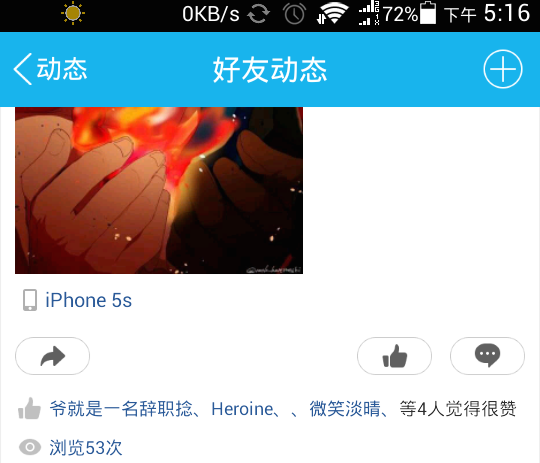 用一個 TextView 實作多段可點擊文字(like 讚效果)
效果說明你在 QQ 空間、微信、微博看過的那種「某某、某某等 N 個人讚了你」——一行文字裡,每個使用者名稱都能獨立點擊。效果如下:核心機制整個效果靠兩個關鍵設定撐起來:
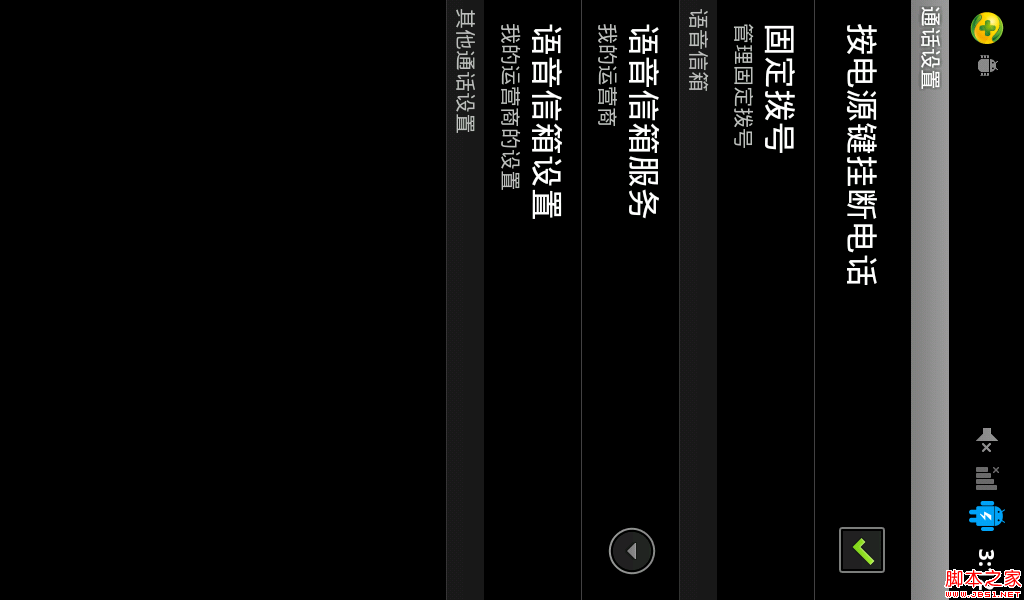 為 Android 系統加入「按電源鍵掛斷電話」功能
現在多數 Android 手機都內建了「按電源鍵結束通話」的選項,通常放在通話設定裡。但在原生原始碼中,這一項並不存在,得自己加。以下記錄我在學習過程中改動原生碼的完整思