

編輯:Android 開發實例
需求很單純:在首頁按下某個按鈕時,跳出一張圖片告訴使用者「你剛剛點了這裡」。聽起來是再基本不過的互動,實際做下去卻踩了好幾個坑,這篇把過程與結論一起記下來。
最直覺的想法是用 getWindowManager().addView() 把提示圖掛到視窗上,然後丟一個 handler.sendEmptyMessageDelayed(),三秒後再 removeView() 把它收回來。
問題出在使用者連點的時候。每一次點擊都會再 addView 一次,短時間內視窗上疊了一堆 View;等到三秒後要逐一 removeView,程式往往就在這個節骨眼上崩掉。自己維護計時器與檢視物件生命週期,複雜度比想像中高出太多。
於是把執行緒那套全部拿掉,改用 Toast。但馬上遇到第二個問題:使用者狂點同一顆按鈕時,Toast 的反應明顯變慢。原因是同一時間只會有一個 Toast 在顯示,新的請求必須排隊等前一個 cancel 之後才輪得到。
對照 API 對 cancel() 的說明:
Close the view if it's showing, or don't show it if it isn't showing yet. You do not normally have to call this. Normally view will disappear on its own after the appropriate duration.
關鍵在於:呼叫這個方法之後,Toast 一律處於「未顯示」狀態,你不必自己去判斷它現在到底有沒有在 show。所以每次要彈之前先 cancel() 一次,隊伍就不會越積越長,延遲的問題自然消解。
Toast 提供了 public void setView(View view),直接把自訂的版面配置塞進去即可,不需要自己造視窗。
預設位置是靠螢幕下方。要改位置用:
public void setGravity(int gravity, int xOffset, int yOffset)
gravity 決定它在整個螢幕中的基準位置,置中就用 Gravity.CENTER;xOffset 與 yOffset 則是 X、Y 軸的位移量。我的需求剛好就是正中央,所以兩個偏移都給 0。
原本還想讓設計稿上的停留時間可以被設定,但 Toast 只開放兩個時間長度選項:LENGTH_SHORT 與 LENGTH_LONG(大約 2 秒與 3.5 秒),沒有辦法指定任意秒數。
如果真的很在意精確的控制時間,那就得回到自訂視窗或改用 PopupWindow 的路線,並自己想辦法處理連點時的物件回收問題——只是這條路要付出的成本,通常不值得。
「短暫提示一句話或一張圖」這種需求,Toast 是最省事也最不容易出錯的選擇。真正需要花心思的只有兩件事:連點時記得先 cancel(),以及接受它的顯示時長無法自訂。
 仿 QQ 空間底部中央加號選單:Android 完整實作解析
網路上搜得到的「仿 QQ 空間底部選單」範例不少,但仔細看會發現很多問題:布局裡塞滿了寫死的魔法數字、不同解析度下位置就歪掉、PopupWindow 的生命週期也沒處理好
 Android 在地化實務:從 strings.xml 到語言切換
在地化的意義在地化不只是翻譯文字,也包括讓應用符合不同地區使用者的閱讀習慣。最常見的做法,是將畫面文字集中管理,並依語言提供不同資源。資源資料夾結構預設字串通常放在 re
 Android 仿微信朋友圈九宮格圖片查看器實現
打開微信朋友圈,你會發現一個經典的「九宮格」圖片區域,點擊任意一張圖就能進入大圖查看頁,還支援滑動切換與縮放。這樣的交互幾乎是所有社交類應用的標配。本文就帶你從零實現一個
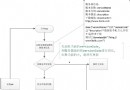 Android 手機衛士(九):第一階段重點回顧
第一階段重點整理手機衛士的第一階段,主要完成啟動頁、版本檢查、防盜概念與基礎專案結構。SplashActivity 負責顯示版本名稱與 logo,並可透過 Package