

編輯:Android 開發實例
在 Android 中做手勢翻頁,主要會用到兩個成員:ViewFlipper 負責更換目前顯示的內容,GestureDetector 負責監聽使用者的滑動手勢。兩者搭配起來,多頁式的內容展示可以做得相當流暢。
開一個名為 TestFlip 的工程,主 Activity 也叫 TestFlip,然後在 res/layout/main.xml 中放進 ViewFlipper:
<LinearLayout xmlns:android="https://schemas.android.com/apk/res/android"
    android:orientation="vertical"
    android:layout_width="fill_parent"
    android:layout_height="fill_parent">

    <ViewFlipper android:id="@+id/ViewFlipper01"
        android:layout_width="fill_parent"
        android:layout_height="fill_parent">
    </ViewFlipper>

</LinearLayout>
讓 Activity 實作 OnGestureListener 介面,接著宣告兩個私有成員:
private ViewFlipper flipper;      // ViewFlipper 實例
private GestureDetector detector; // 觸控監聽實例
在 onCreate() 中完成初始化,並把要展示的 View 依序加入 flipper 佇列:
detector = new GestureDetector(this);
flipper = (ViewFlipper) this.findViewById(R.id.ViewFlipper01);

flipper.addView(addTextView("step 1"));
flipper.addView(addTextView("step 2"));
flipper.addView(addTextView("step 3"));
flipper.addView(addTextView("step 4"));
flipper.addView(addTextView("step 5"));
輔助方法很單純,就是產生一個文字置中的 TextView:
private View addTextView(String text) {
    TextView tv = new TextView(this);
    tv.setText(text);
    tv.setGravity(Gravity.CENTER);
    return tv;
}
ViewFlipper 會依照加入的順序排列這些 View,之後用 showNext() 與 showPrevious() 就能前後移動。
這一步非常關鍵,卻也最常被遺漏——不覆寫 onTouchEvent(),detector 根本收不到任何觸控:
@Override
public boolean onTouchEvent(MotionEvent event) {
    return this.detector.onTouchEvent(event);
}
在 onFling 中最直白的寫法是無條件換頁:
@Override
public boolean onFling(MotionEvent e1, MotionEvent e2,
                       float velocityX, float velocityY) {
    this.flipper.showNext();
    return true;
}
此時跑起來你會發現兩個問題:畫面只是「啪」地從 step 1 變成 step 2,沒有滑動感;而且不管往哪個方向滑,都是往同一個順序走。接下來就來修掉這兩點。
在 res 底下建立 anim 目錄,新增四個動畫檔:left_in.xml、left_out.xml、right_in.xml、right_out.xml。核心都是一個 translate 動畫:
<!-- left_in.xml:新的畫面從右側滑入 -->
<set xmlns:android="https://schemas.android.com/apk/res/android">
    <translate android:fromXDelta="100%p" android:toXDelta="0"
        android:duration="500" />
</set>

<!-- left_out.xml:舊的畫面向左滑出 -->
<set xmlns:android="https://schemas.android.com/apk/res/android">
    <translate android:fromXDelta="0" android:toXDelta="-100%p"
        android:duration="500" />
</set>

<!-- right_in.xml:新的畫面從左側滑入 -->
<set xmlns:android="https://schemas.android.com/apk/res/android">
    <translate android:fromXDelta="-100%p" android:toXDelta="0"
        android:duration="500" />
</set>

<!-- right_out.xml:舊的畫面向右滑出 -->
<set xmlns:android="https://schemas.android.com/apk/res/android">
    <translate android:fromXDelta="0" android:toXDelta="100%p"
        android:duration="500" />
</set>
三個參數就決定了全部:fromXDelta 是動畫起始的 X 位置、toXDelta 是結束位置、duration 是持續時間(毫秒)。
把 onFling 改成會判斷方向的版本。這裡用 120 像素作為觸發門檻,避免使用者輕微的抖動就被誤判為翻頁意圖:
@Override
public boolean onFling(MotionEvent e1, MotionEvent e2,
                       float velocityX, float velocityY) {
    if (e1.getX() - e2.getX() > 120) {
        // 由右向左滑:下一頁
        this.flipper.setInAnimation(
                AnimationUtils.loadAnimation(this, R.anim.left_in));
        this.flipper.setOutAnimation(
                AnimationUtils.loadAnimation(this, R.anim.left_out));
        this.flipper.showNext();
        return true;
    } else if (e1.getX() - e2.getX() < -120) {
        // 由左向右滑:上一頁
        this.flipper.setInAnimation(
                AnimationUtils.loadAnimation(this, R.anim.right_in));
        this.flipper.setOutAnimation(
                AnimationUtils.loadAnimation(this, R.anim.right_out));
        this.flipper.showPrevious();
        return true;
    }
    return false;
}
用 AnimationUtils.loadAnimation() 而非直接傳資源 ID,是因為 setInAnimation() 需要一個 Animation 物件;這個方法會從 XML 讀取並建立對應的動畫實例。
如果每頁的內容以圖片為主,可以再在動畫裡疊上 alpha 變化,讓切換多了層次感:
<alpha android:fromAlpha="0.1" android:toAlpha="1.0"
    android:duration="500" />
位移加上透明度變化,兩個動畫同時進行,視覺上就不再是生硬的替換,而是有實體感的翻頁。用在多頁式的内容展示、引導頁或圖片集瀏覽上,效果會相當出色。
 一看就懂的 Android App 開發入門:從環境到打包的完整示範
做過手機 App 項目的人都體會過那種分裂感:前端與 iOS 那邊配合起來基本順暢,而 Android 因為機型與 ROM 五花八門,問題層出不窮。正是這種麻煩勾起了我親
 Android 實作:完整實現 QQ 表情的發送與接收
本文要完整說明如何在 Android 中實作 QQ 風格的表情發送與接收。在自己練習製作聊天應用時,需要用到表情功能,於是便模仿 QQ 表情做了一個,圖片資源完全取自 Q
 Android 設定裡的隱藏彩蛋是怎麼做出來的(2.3 原始碼解析)
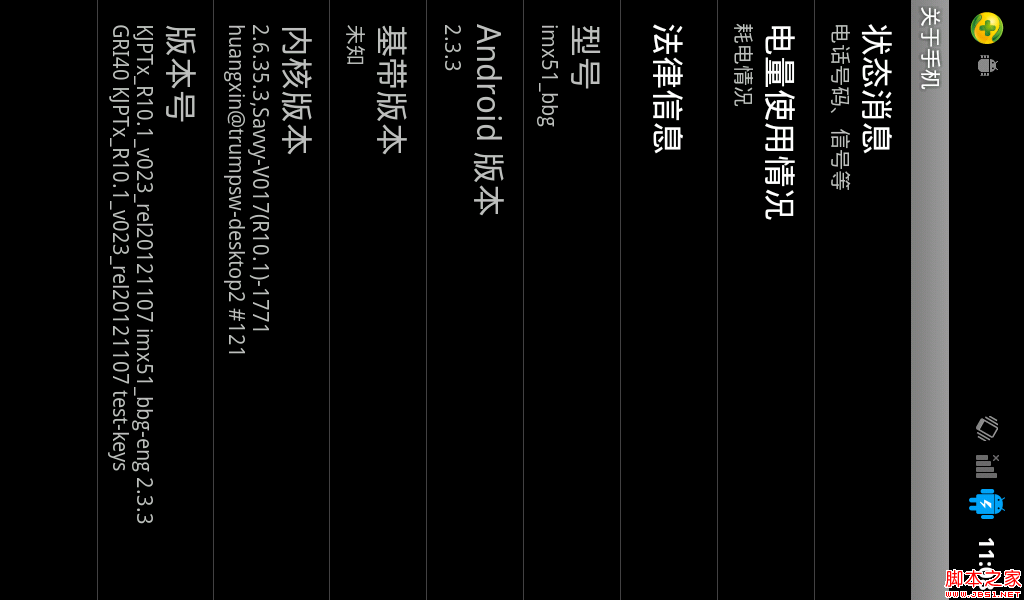
工程師偶爾也會在系統裡藏點小趣味。Android 的「設定」中就有這樣一處:連續快速點擊「Android 版本」,會跳出一張圖;在 2.3 上是那張著名的安卓機器人塗鴉:
 Android JSON 解析入門:用 JSONObject 抓出你要的那幾個欄位
JSON 是 JavaScript Object Notation 的縮寫,做為一種與語言無關的資料交換格式,這些年在行動端幾乎全面取代了 XML:它更輕、更好讀,解析也