

編輯:Android 開發實例
大型 App 啟動時往往需要讀設定檔、建立資料庫連線或拉取遠端資源,這段時間若讓使用者盯著空白畫面,感受會非常糟。做一個載入畫面、配上會動的進度提示,是最便宜也最有效的體驗優化。本文示範一個具備「背景初始化 + 動畫提示 + 完成後跳轉」的完整範例。
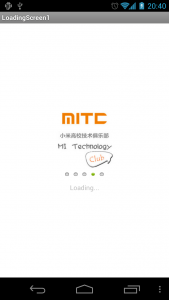
整體流程是這樣的:開啟 App 先進入載入畫面,五個小圓點依序循環變色,同時一條背景執行緒跑初始化;初始化結束後發出訊息,Handler 收到就把主畫面推上前並關掉載入頁。
耗時工作必須離開 UI 執行緒,否則畫面會卡住甚至觸發 ANR。這個執行緒的責任很單純:跑完初始化,然後丟一個 TYPE_STOP 訊息給 Handler。
class InitialThread extends Thread {
    @Override
    public void run() {
        try {
            // 這裡替換成真正的初始化程式碼
            Thread.sleep(time);

            Message msg = new Message();
            msg.what = TYPE_STOP;
            myHandler.sendMessage(msg);
        } catch (InterruptedException e) {
            e.printStackTrace();
            Message msg = new Message();
            msg.what = TYPE_STOP;
            myHandler.sendMessage(msg);
        }
    }
}
值得注意的是 catch 區塊也送出了 TYPE_STOP:初始化失敗時同樣要讓流程走下去,否則使用者會永遠卡在載入畫面。真實專案裡,這裡更應該區分「成功」與「失敗重試」兩種狀態。
第二條執行緒負責節奏。它每隔 500 毫秒跑一輪 for 迴圈,把每個 ImageView 的資源 id 與「是否被選中」打包成訊息送給 Handler。
class IndexThread extends Thread {
    @Override
    public void run() {
        Message msg;
        while (!isStop) {
            for (int i = 0; i < count; i++) {
                msg = new Message();
                msg.what = TYPE_SELECTED;      // 這個點亮起來
                msg.arg1 = imgIDs[i];
                myHandler.sendMessage(msg);

                msg = new Message();
                msg.what = TYPE_NO_SELECTED;   // 前一個點熄掉
                msg.arg1 = imgIDs[i == 0 ? count - 1 : i - 1];
                myHandler.sendMessage(msg);

                SystemClock.sleep(500);
            }
        }
    }
}
原例用 msg.arg1 攜帶 ImageView 的資源 id,是相當聰明的省記憶體技巧:Message.arg1/arg2 是專門用來放整數的欄位,不必另外建立 Bundle。除了它, also 可以用 what 搭配 sendEmptyMessageDelayed() 來做更簡潔的節拍控制。
public Handler myHandler = new Handler() {
    @Override
    public void handleMessage(Message msg) {
        switch (msg.what) {
            case TYPE_STOP:      // 初始化完成,跳轉主畫面
                Intent intent = new Intent(
                        LoadingScreenActivity.this, MainActivity.class);
                startActivity(intent);
                isStop = true;
                finish();
                break;

            case TYPE_SELECTED:  // 圓點變綠
                ((ImageView) findViewById(msg.arg1))
                        .setBackgroundResource(R.drawable.progress_go_small);
                break;

            case TYPE_NO_SELECTED:   // 圓點變白
                ((ImageView) findViewById(msg.arg1))
                        .setBackgroundResource(R.drawable.progress_bg_small);
                break;
        }
    }
};三種訊息的語意很清楚:TYPE_SELECTED 換上綠色背景、TYPE_NO_SELECTED 換回白色背景、TYPE_STOP 代表初始化告一段落並帶使用者進入主頁。
Android 的 UI 元件不是執行緒安全的,只能由建立它的那條執行緒(主執行緒/UI 執行緒)操作。背景執行緒若想更新介面,就得把訊息投進主執行緒的佇列,由 Looper 逐條取出、在正確的執行緒上執行 handleMessage()。這也是為什麼 handleMessage() 裡不該放耗時運算——它執行在 UI 執行緒上,拖久了畫面一樣會頓。
isStop 設為 true 並中斷執行緒,避免使用者離開後動畫還在跑。SplashScreen API 處理啟動畫面,會比手寫執行緒更好維護。這個範例的價值不在那五個圓點,而在它示範了一條完整的線程協作鏈:背景做事、訊息傳遞、主執行緒更新介面、狀態切換與頁面跳轉。理解這條鏈,後續處理任何非同步流程都能得心應手。
 Android SharedPreferences 用法:以鍵值對保存輕量資料
SharedPreferences 大概是最容易上手的 Android 資料保存技術,本質上就是一個 key-value(鍵值對)的容器,適合用來存放設定值、標記位這類輕
 Android 自定義開關按鈕:打造更精美的 ToggleButton
項目裡經常需要用到「開/關」狀態的切換控制項。雖然 Android 自帶的 Switch 控制項能用,但外觀往往差強人意。與其將就,不如自己動手做一個更順眼的開關按鈕。本
 Android Activity 生命週期完整解析
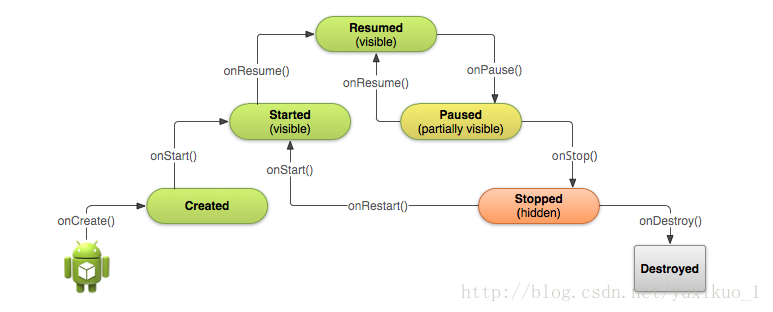
生命週期總覽 Activity 是 Android 應用程式中負責畫面與使用者互動的核心元件。系統會依據應用程式狀態、使用者操作與記憶體情況,呼叫不同生命週期方法。 主
 Android 進度條教學:用 Circular Spinner 表達不確定進度
當 App 要執行一段耗時工作,使用者需要一個「你正在忙」的視覺回饋,這就是進度條存在的意義。Android 的 ProgressBar 有兩種常見形態:橫向的進度條(p