

編輯:Android 開發實例
JSON(JavaScript Object Notation)自從被提出之後,因為格式輕量、可讀性高,很快就在 Web API 的世界裡取代了 XML 的位置。不管是瀏覽器、伺服器還是手機,大家都習慣用同一份純文字把結構化資料送來送去。對 Android 開發者而言,讀懂 JSON,等於拿到了跟後端溝通的通用語言。
這一章要帶你看三件事:一份真實的 JSON 回應長什麼樣、Android 內建哪些類別拿來處理它,以及如何動手做一個天氣查詢小程式,把遠端 API 傳回來的國家、溫度、濕度與氣壓一個個取出來,貼到畫面上。
Android SDK 內建了一組輕量的 JSON 類別,不需要額外引入第三方套件:
日常開發裡九成以上的情境,只需要 JSONObject 與 JSONArray 就能搞定。
以公開的天氣 API 為例,當我們查詢某個城市時,伺服器會回傳類似這樣的內容:
{
  "sys": {
    "country": "GB",
    "sunrise": 1381107633,
    "sunset": 1381149604
  },
  "weather": [
    {
      "id": 711,
      "main": "Smoke",
      "description": "smoke",
      "icon": "50n"
    }
  ],
  "main": {
    "temp": 304.15,
    "pressure": 1009,
    "humidity": 40
  }
}
假設我們真正想知道的只有溫度,那麼思路很明確:先往 main 這個子物件鑽進去,再把 temp 這個鍵的值拿出來。解析 JSON 的本質,其實就是「照著結構一層一層往下取值」。
| 元素 | 說明 |
|---|---|
Array([]) | 中括號代表陣列,裡面的元素有順序,用索引取值。 |
Object({}) | 大括號代表物件,是鍵與值的配對集合。 |
| Key | 物件中的鍵,必須是字串,例如 "temp"。一個鍵配一個值,就構成一筆資料。 |
| Value | 鍵對應的值,可以是字串、整數、浮點數、布林值、null,也可以是另一個物件或陣列。 |
第一步,把字串變成 JSONObject。只要把整段 JSON 文字交給建構子,Android 就會幫你解析完成:
String in;
JSONObject reader = new JSONObject(in);
第二步,照著結構逐層取值。遇到子物件用 getJSONObject() 往下鑽,遇到一般欄位用 getString() 取出文字:
JSONObject sys = reader.getJSONObject("sys");
country = sys.getString("country");

JSONObject main = reader.getJSONObject("main");
temperature = main.getString("temp");
pressure = main.getString("pressure");
humidity = main.getString("humidity");
如果欄位不存在或型別不符,這些方法會丟出 JSONException,所以務必包在 try/catch 裡。若你希望「拿不到就給預設值」,可以改用 optString()、optInt() 這類寬鬆版本。
| 方法 | 說明 |
|---|---|
get(String name) | 取值並以 Object 型別回傳,需要自己轉型。 |
getBoolean(String name) | 取得該鍵的布林值。 |
getDouble(String name) | 取得該鍵的 double 數值。 |
getInt(String name) | 取得該鍵的整數值。 |
getLong(String name) | 取得該鍵的 long 數值,常用於時間戳記。 |
getString(String name) | 取得該鍵的字串值。 |
length() | 回傳這個物件裡共有幾組鍵值對。 |
names() | 回傳包含所有鍵名稱的陣列。 |
接下來做一個小工具:輸入城市名稱,按下按鈕,App 會連上公開天氣 API、下載 JSON、解析後把結果填進五個欄位裡。
| 步驟 | 做法 |
|---|---|
| 1 | 用 Android Studio 建立專案,命名為 JSONParser,Target SDK 與 Compile With 都選最新的 SDK 版本。 |
| 2 | 在 MainActivity.java 中填入取得輸入、觸發請求的程式碼。 |
| 3 | 在 res/layout/activity_main.xml 排入輸入框與結果欄位。 |
| 4 | 在 res/values/strings.xml 補上所有顯示文字。 |
| 5 | 新增 HandleJSON.java,負責網路連線與 JSON 解析。 |
| 6 | 在 AndroidManifest.xml 加上網路權限。 |
| 7 | 執行 App,在實機或模擬器上驗證結果。 |
MainActivity.java(重點在 open():組出網址、丟給背景執行緒,再依序把四個欄位填回畫面):
public class MainActivity extends Activity {
    private String url1 = "https://api.openweathermap.org/data/2.5/weather?q=";
    private EditText location, country, temperature, humidity, pressure;
    private HandleJSON obj;

    @Override
    protected void onCreate(Bundle savedInstanceState) {
        super.onCreate(savedInstanceState);
        setContentView(R.layout.activity_main);
        location    = (EditText) findViewById(R.id.editText1);
        country     = (EditText) findViewById(R.id.editText2);
        temperature = (EditText) findViewById(R.id.editText3);
        humidity    = (EditText) findViewById(R.id.editText4);
        pressure    = (EditText) findViewById(R.id.editText5);
    }

    public void open(View view) {
        String url = location.getText().toString();
        String finalUrl = url1 + url;
        country.setText(finalUrl);

        obj = new HandleJSON(finalUrl);
        obj.fetchJSON();
        while (obj.parsingComplete) ;

        country.setText(obj.getCountry());
        temperature.setText(obj.getTemperature());
        humidity.setText(obj.getHumidity());
        pressure.setText(obj.getPressure());
    }
}
HandleJSON.java(在子執行緒裡下載資料,解析完再把旗標設為 false):
public class HandleJSON {
    private String country = "county";
    private String temperature = "temperature";
    private String humidity = "humidity";
    private String pressure = "pressure";
    private String urlString = null;

    public volatile boolean parsingComplete = true;

    public HandleJSON(String url) {
        this.urlString = url;
    }

    public String getCountry()     { return country; }
    public String getTemperature() { return temperature; }
    public String getHumidity()    { return humidity; }
    public String getPressure()    { return pressure; }

    @SuppressLint("NewApi")
    public void readAndParseJSON(String in) {
        try {
            JSONObject reader = new JSONObject(in);
            JSONObject sys = reader.getJSONObject("sys");
            country = sys.getString("country");

            JSONObject main = reader.getJSONObject("main");
            temperature = main.getString("temp");
            pressure    = main.getString("pressure");
            humidity    = main.getString("humidity");

            parsingComplete = false;
        } catch (Exception e) {
            e.printStackTrace();
        }
    }

    public void fetchJSON() {
        Thread thread = new Thread(new Runnable() {
            @Override
            public void run() {
                try {
                    URL url = new URL(urlString);
                    HttpURLConnection conn = (HttpURLConnection) url.openConnection();
                    conn.setReadTimeout(10000);
                    conn.setConnectTimeout(15000);
                    conn.setRequestMethod("GET");
                    conn.setDoInput(true);
                    conn.connect();

                    InputStream stream = conn.getInputStream();
                    String data = convertStreamToString(stream);
                    readAndParseJSON(data);
                    stream.close();
                } catch (Exception e) {
                    e.printStackTrace();
                }
            }
        });
        thread.start();
    }

    static String convertStreamToString(java.io.InputStream is) {
        java.util.Scanner s = new java.util.Scanner(is).useDelimiter("A");
        return s.hasNext() ? s.next() : "";
    }
}
activity_main.xml(結構就是「標籤+輸入框」成對重複,這裡以城市與國家為例,其餘溫度、濕度、氣壓比照辦理,最後一顆 Button 的 android:onClick="open" 接到上面的方法):
<RelativeLayout xmlns:android="https://schemas.android.com/apk/res/android"
    android:layout_width="match_parent"
    android:layout_height="match_parent">

    <TextView android:id="@+id/textView1"
        android:layout_width="wrap_content"
        android:layout_height="wrap_content"
        android:layout_alignParentLeft="true"
        android:layout_alignParentTop="true"
        android:text="@string/location" />

    <EditText android:id="@+id/editText1"
        android:layout_width="wrap_content"
        android:layout_height="wrap_content"
        android:layout_alignParentRight="true"
        android:ems="10" />

    <TextView android:id="@+id/textView2"
        android:layout_width="wrap_content"
        android:layout_height="wrap_content"
        android:layout_below="@+id/textView1"
        android:layout_marginTop="68dp"
        android:text="@string/country" />

    <EditText android:id="@+id/editText2"
        android:layout_width="wrap_content"
        android:layout_height="wrap_content"
        android:layout_above="@+id/textView3"
        android:layout_toRightOf="@+id/textValue2"
        android:ems="10" />

    <Button android:id="@+id/button1"
        android:layout_width="wrap_content"
        android:layout_height="wrap_content"
        android:layout_below="@+id/editText1"
        android:onClick="open"
        android:text="@string/weather" />

</RelativeLayout>
strings.xml:
<resources>
    <string name="app_name">JSONParser</string>
    <string name="location">Location</string>
    <string name="country">Country:</string>
    <string name="temperature">Temperature:</string>
    <string name="humidity">Humidity:</string>
    <string name="pressure">Pressure:</string>
    <string name="weather">Weather</string>
</resources>
AndroidManifest.xml(少了這行網路權限,請求會直接失敗):
<manifest xmlns:android="https://schemas.android.com/apk/res/android"
    package="com.yiibai.jsonparser">

    <uses-permission android:name="android.permission.INTERNET"/>

    <application android:label="@string/app_name" android:theme="@style/AppTheme">
        <activity android:name="com.yiibai.jsonparser.MainActivity"
            android:label="@string/app_name">
            <intent-filter>
                <action android:name="android.intent.action.MAIN" />
                <category android:name="android.intent.category.LAUNCHER" />
            </intent-filter>
        </activity>
    </application>
</manifest>
把 App 裝到模擬器上啟動,如果一切設定都沒問題,會看到這樣的畫面:
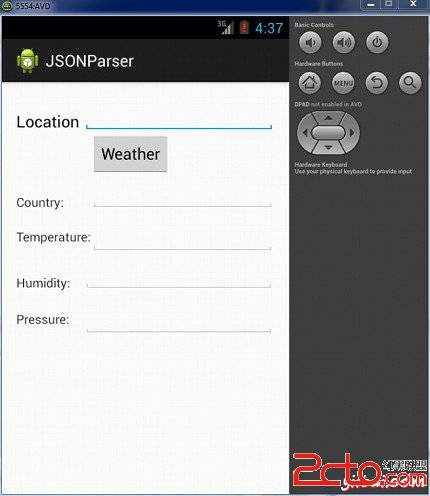
接著在位置欄位輸入任一座城市,這裡以紐約為例,按下「weather」按鈕:
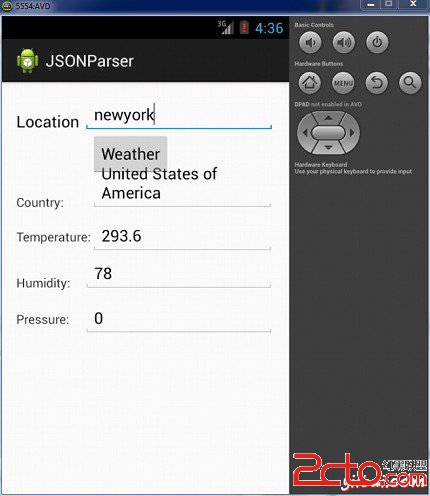
按下按鈕後,App 會連上 API、下載對應的 JSON 並解析,最後把國家、溫度、濕度、氣壓填進各欄位。
一個實務上的小提醒:這類天氣 API 回傳的溫度單位是 Kelvin(開爾文),直接顯示 304.15 對使用者沒有意義。若要轉成攝氏,減去 273.15 即可;想轉華氏則再乘上 1.8 加上 32。另外,範例中的 while (obj.parsingComplete); 是為了讓教學程式碼保持精簡,正式專案請改用非同步回呼或 LiveData,避免佔住主執行緒(UI 執行緒)而觸發 ANR。
 Java 開發環境建置(三):JDK、JRE 與 JVM 的關係
寫 Java 一定會遇到三個縮寫:JDK、JRE、JVM。搞不清楚它們的關係,後續碰到版本與環境問題就會一頭霧水。這一篇順便把環境變數的作用也講清楚。 什麼是環境變數
 Android Login Screen:基本登入流程與三次失敗鎖定
登入畫面通常包含使用者名稱、密碼與登入按鈕。Android 中可使用 EditText 建立輸入欄位,並以 android:inputType=textPassword
 以百度地圖 SDK 實現 Android 定位功能:完整流程解析
LBS 位置服務是 Android 應用中愈來愈常見的能力,從定位、地圖顯示到導航,都建立在它之上。本文以百度地圖定位 SDK 為例,逐步示範如何完成一次定位並把結果回傳
 Android MediaPlayer 音訊播放教學
Android 的 MediaPlayer 類別封裝了音訊與影片播放所需的狀態管理,適合開發簡易播放器或播放提示音。本文將說明如何建立 MediaPlayer、控制播放狀