

編輯:Android 開發實例
用接口回調時有一個非常隱蔽的錯誤,筆者親身踩過:回調方法的內部實現用了多線程或異步任務,於是期望「回調執行完畢後返回結果給主函數」的設想完全落空——異步線程和主線程之間根本無法同步,拿到的數據往往是錯的,而且編譯期毫無提示。本文先講回調原理,再說這個坑該怎麼避。
回調函數本質上是「通過函數指針調用的函數」。你把某個函數的指針(地址)作為參數傳給另一個函數,當後者用它去調用所指向的函數時,這就是被調用的那個函數在回調。
它的特點是:不由實現方主動調用,而是在特定事件或條件發生時由另一方觸發,用於響應該事件。在 Java 和 Android 裡,「函數指針」的角色由接口承擔。
所謂接口回調,指的是:調用時只是完成「注册」,並不會立刻執行;等到某個時機到來,才被觸發執行。
打個比方:A 有個問題不會,去問 B。B 一時也解決不了,於是說「等我解決了再告訴你」。這時 A 可以先去忙別的。只有 B 解決完並通知 A,A 才能繼續這件事。這裡 B 的「通知」就是一次回調。
開發中最常見的例子莫過於按鈕點擊:
 Button btn = new Button(this);
btn.setOnClickListener(new View.OnClickListener() {
    @Override
    public void onClick(View view) {
        // 只有用戶真的點了,這裡才會被執行
    }
});
需求:主線程啟動一個異步任務,異步任務拿到數據後,把數據顯示到 TextView 上。
第一步:定義接口。
 package com.xqx.InterfaceDemo;

public interface ChangeTitle {
    void onChangeTitle(String title);
}
第二步:編寫異步任務。把接口作為構造參數傳入,在 doInBackground() 中判斷有數據則觸發回調。
 package com.xqx.InterfaceDemo;

import android.content.Context;
import android.os.AsyncTask;

public class MyTask extends AsyncTask<String, Void, String> {

    private ChangeTitle changeTitle;

    public MyTask(ChangeTitle changeTitle) {
        this.changeTitle = changeTitle;
    }

    @Override
    protected String doInBackground(String... strings) {
        if (strings[0] != null) {
            changeTitle.onChangeTitle(strings[0]);
        }
        return null;
    }
}
第三步:Activity 實現接口。把 this 傳給異步任務,同時重寫接口方法。
 package com.xqx.InterfaceDemo;

import android.app.Activity;
import android.os.Bundle;
import android.view.View;
import android.widget.TextView;

public class MainActivity extends Activity implements ChangeTitle {

    private TextView textView;

    @Override
    public void onCreate(Bundle savedInstanceState) {
        super.onCreate(savedInstanceState);
        setContentView(R.layout.main);
        textView = (TextView) findViewById(R.id.textView);
        new MyTask(this).execute("我是標題");
    }

    // 重寫接口方法,執行相應操作
    @Override
    public void onChangeTitle(String title) {
        textView.setText(title);
    }
}
回頭看開頭的問題:如果你需要在回調裡「拿到結果並返回給調用方」,那就千萬不要把回調的實現寫成異步。此時有三種可行選擇:
1. 用同步回調。讓接口方法在調用者的線程中同步執行完再返回,這是最符合「線性傳遞」直覺的做法。
2. 用 CountDownLatch 或 Future 顯式等待。異步任務完成後 countDown,主線程 await,這樣數據流轉是有明確同步點的,而不是靠猜。
3. 把「取數據」和「用數據」拆開。不要在回調裡返回結果,而是讓回調只負責通知「數據好了」,數據本身通過成員變量、LiveData 或回調參數顯式傳遞。
上面 Demo 裡在 doInBackground 中直接調用 changeTitle.onChangeTitle() 去更新 TextView,嚴格來說是不規範的——UI 操作應該在主線程執行。幸運的是高版本 Android 上 setText 內部沒有做線程檢查,所以偶爾能僥倖跑通,但這屬於「靠運氣」的代碼。規範寫法是:doInBackground 只負責計算,把結果 return 出去,再在 onPostExecute(返回值) 中更新界面,後者本身就運行在主線程上。
 手把手做 Android 登入頁:表單、驗證與錯誤嘗試的處理
登入畫面是許多 App 的第一道門。使用者要嘛成功進入,要嘛被擋在門外——而這中間的體驗細節,往往決定了對這個 App 的第一印象。本文從版面配置寫到程式邏輯,做出一個具
 Android AlertDialog 教學:用正負按鈕分流頁面跳轉
當程式需要使用者先確認「是」或「否」,又不想切換畫面時,警告對話框(Alert Dialog)是最合適的選擇。它會疊在目前 Activity 之上,等待使用者做出決定後再
 Android 登入畫面實作:輸入欄位、驗證與失敗鎖定
登入畫面幾乎是每個需要帳號的 App 都躲不掉的一關。使用者要在這裡輸入帳號與密碼,App 則負責把資料送出去驗證、處理錯誤、並且防止有心人士暴力猜密碼。本章就從零把這幾
 仿通訊錄索引:自訂 SiderBar 側邊字母列
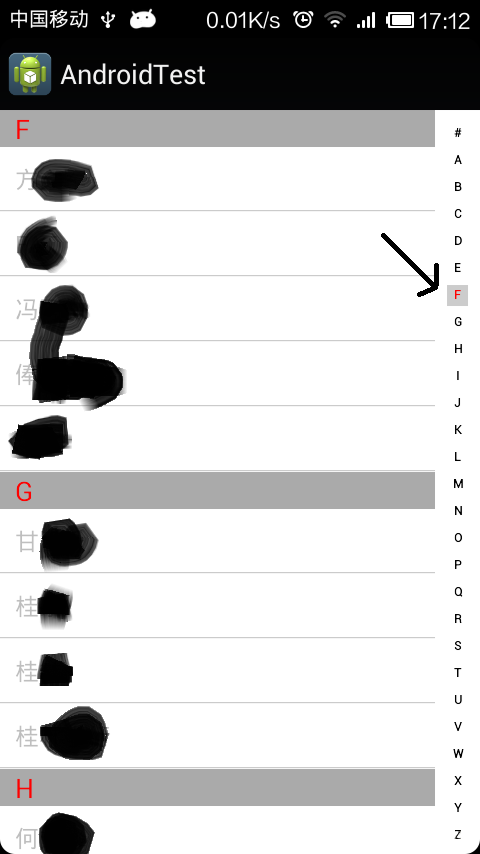
有些 App 的通訊錄右側那條字母索引做得相當順手,忍不住自己也做一個。這裡把完整實作分享出來,其中還有可以改進的地方,也歡迎一起討論。 先看成果: 自訂 Vie