

編輯:Android 開發實例
熟悉 Android 程式設計的人都知道,廣播是 Android 開發中一項重要的功能。Android 裡有各式各樣的廣播,例如:電池狀態變化、訊號強弱、電話接聽、簡訊接收等等。今天本文就來為大家簡單介紹系統是如何發送與監聽這些廣播的。
Android 中的廣播機制大致如下圖所示:
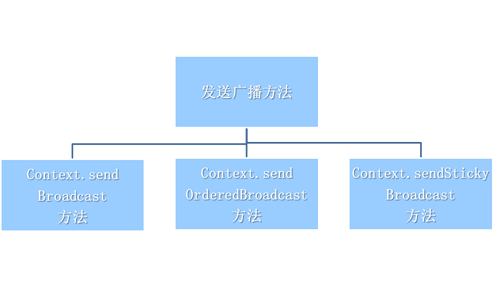
那麼廣播在 Android 程式中究竟是如何運作的呢?下面將以程式碼的形式為大家逐一剖析:
一、發送廣播
Intent 是 Activity 中發送廣播的橋樑,透過它可以輕鬆地將廣播送入系統,具體實現如下:
final String Intent_Action = "com.android.BroadcastReceiverDemo";//定義廣播,方便我們接收這個廣播 Intent intent = new Intent(Intent_Action); intent.putExtra("name", "小米"); Activityone.this.sendBroadcast(intent);
你可能會好奇 Intent_Action 的用途——由於 Android 內部存在大量廣播,透過 Intent_Action 我們才能唯一地接收到這條廣播。
二、接收廣播
要接收廣播,我們需要定義一個 BroadcastReceiver 的子類別來接收自己發出的廣播,並透過重寫 BroadcastReceiver 的 onReceive() 方法,對收到的廣播做出響應。
public class MyBroadcastReceiver extends BroadcastReceiver{ @Override public void onReceive(Context context, Intent intent) { // TODO Auto-generated method stub String name = intent.getStringExtra("name");//獲得廣播發出者傳遞的值 Toast.makeText(context, name, Toast.LENGTH_SHORT).show(); }
三、配置廣播
設定檔部分的程式碼如下:
<receiver android:name="cn.edu.hpu.android.activity_broadcast.MyBroadcastReceiver" android:enabled="true" > <intent-filter > <action android:name="com.android.BroadcastReceiverDemo" /> </intent-filter> </receiver>
這裡一定要確保 android:name="com.android.BroadcastReceiverDemo" 中反白的內容,與我們發送廣播時設定的 Intent_Action 內容一致。
希望本文的示例能對大家的 Android 程式設計有所幫助。
 Android 登入畫面實作:帳密驗證與失敗鎖定
登入畫面是許多 App 的入口,需要讓使用者輸入帳號與密碼,並在錯誤時提供提示。設計時應特別注意輸入欄位、登入按鈕與錯誤次數限制。 建立登入欄位 使用兩個 EditTex
 Android 應用在地化:字串翻譯與語言資源
在地化不只是翻譯文字,也包括讓 App 的數字、日期、貨幣與格式符合當地習慣。Android 透過資源系統,讓開發者能為不同語言準備對應內容。 建立語言資源 在 res
 Android 相冊實作:Gallery 控件與 Adapter 適配器入門,附點擊縮放動畫
本文帶你從零做出一個可橫向滑動的圖片相冊,順便把 Android 裡最容易被初學者誤解的「適配器」講清楚,最後再加上一段點擊放大的縮放動畫。 學習目標 1. 學會在 A
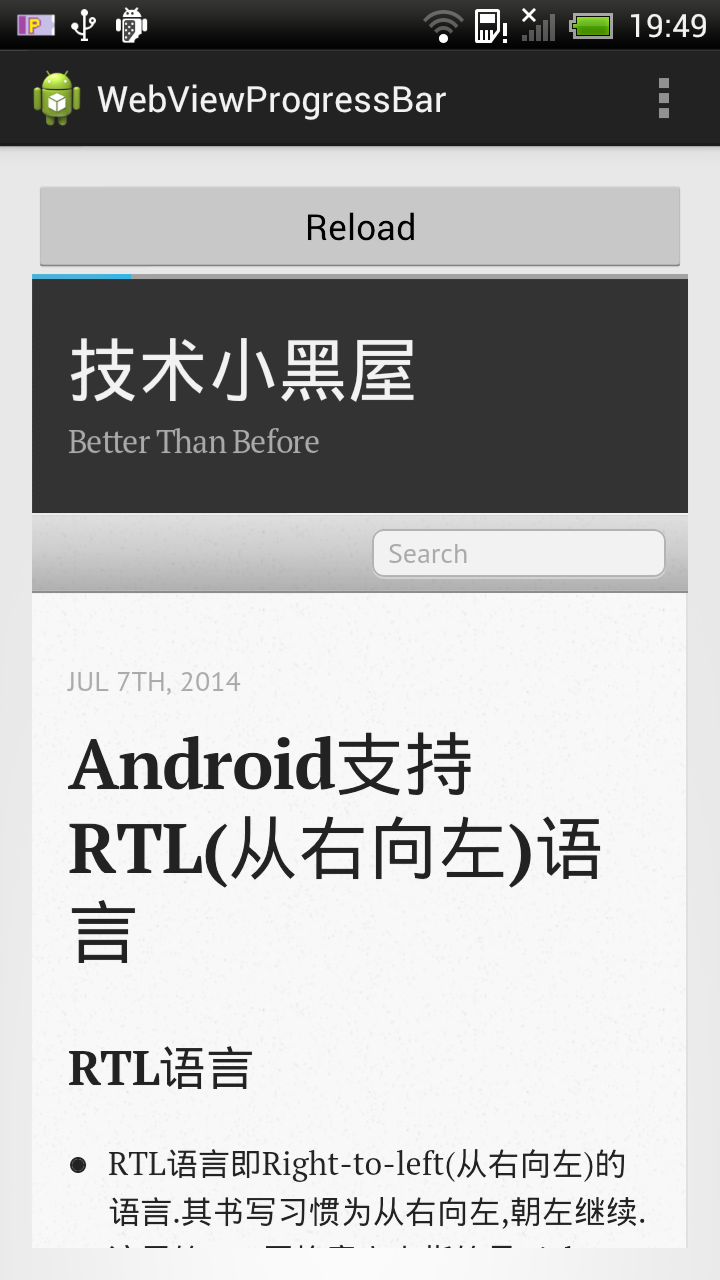 Android 為 WebView 加上頂部進度條的實作
寫這篇純粹做備忘,示範一個在 WebView 上方顯示載入進度條的簡易寫法。 效果如下: 版面配置 由上到下依序是:重新載入按鈕、進度條、WebView。用 Rela