

編輯:Android 開發實例
本文整理自 Android 官方 Training 文件「Displaying Bitmaps」的章節脈絡,加上實務上的補充說明。外文不錯的朋友,也推薦直接讀原文,那是理解圖片處理最權威的起點。
手機相簿裡的照片,多半來自相機模組,解析度往往遠高於螢幕本身。一張 4000×3000 的照片若按 ARGB_8888 全尺寸解碼,光是像素資料就要吃掉約 46MB——而你的 App 能用的記憶體可能只有幾十 MB。
每個應用都有記憶體天花板,超出就是 OutOfMemoryError。天花板有多高,一行程式碼就能問出來:
int maxMemory = (int) (Runtime.getRuntime().maxMemory() / 1024);
Log.d("TAG", "Max memory is " + maxMemory + "KB");結論很直接:顯示高解析度圖片前,先把它縮到接近展示控件的尺寸。在一個小小的 ImageView 上塞進超大圖,視覺上不會加分一分,卻要付出可觀的記憶體與效能代價。
BitmapFactory 提供了一整排解碼方法:decodeByteArray、decodeFile、decodeResource、decodeStream,依圖片來源選擇即可——SD 卡用 decodeFile,網路用 decodeStream,資源檔用 decodeResource。這些方法的共同風險是:它們會立刻為 Bitmap 配置記憶體,也就立刻帶來 OOM 風險。
好在每個解碼方法都接受一個可選的 BitmapFactory.Options。把 inJustDecodeBounds 設為 true,解碼器就只讀取檔案標頭、不配置像素記憶體,回傳值變成 null,但 outWidth、outHeight、outMimeType 都被填好了:
BitmapFactory.Options options = new BitmapFactory.Options();
options.inJustDecodeBounds = true;
BitmapFactory.decodeResource(getResources(), R.id.myimage, options);
int imageHeight = options.outHeight;
int imageWidth  = options.outWidth;
String imageType = options.outMimeType;這招的意義是:在真正花錢之前,先問清楚價格。除非你完全信任圖片來源,否則每一張都該先量一次。
知道尺寸之後,就能判斷該載入原圖還是縮圖。決策時值得衡量四件事:載入原圖大約要多少記憶體、你願意為這張圖撥出多少記憶體、展示它的控件實際尺寸、以及裝置的螢幕解析度。
假設 ImageView 只有 128×96,卻把一張 1024×768 的圖完整解碼進記憶體,那是場毫無回報的交易。
縮放靠的是 inSampleSize。以 2048×1536 的圖為例,設為 4 之後變成 512×384;在 ARGB_8888 假設下,記憶體佔用從約 13MB 降到約 0.75MB。計算合適倍率的方法如下:
public static int calculateInSampleSize(BitmapFactory.Options options,
                                        int reqWidth, int reqHeight) {
    final int height = options.outHeight;
    final int width  = options.outWidth;
    int inSampleSize = 1;

    if (height > reqHeight || width > reqWidth) {
        final int heightRatio = Math.round((float) height / (float) reqHeight);
        final int widthRatio  = Math.round((float) width  / (float) reqWidth);
        // 取兩者中較小的比率,確保結果尺寸不小於目標
        inSampleSize = heightRatio < widthRatio ? heightRatio : widthRatio;
    }
    return inSampleSize;
}
為什麼取「較小」而非「較大」?取較小值保證縮圖的寬高都不會低於目標,避免放大模糊;多留一點餘量,總比糊掉好。實務上也常搭配 inPreferredConfig = RGB_565 使用——在不需要透明通道的清單圖片上,記憶體直接砍半。
流程是:先以 inJustDecodeBounds 讀一次尺寸 → 算出 inSampleSize → 再以它正式解碼第二次。
public static Bitmap decodeSampledBitmapFromResource(Resources res, int resId,
                                                     int reqWidth, int reqHeight) {
    // 第一次:只讀邊界
    final BitmapFactory.Options options = new BitmapFactory.Options();
    options.inJustDecodeBounds = true;
    BitmapFactory.decodeResource(res, resId, options);

    // 計算合適的取樣率
    options.inSampleSize = calculateInSampleSize(options, reqWidth, reqHeight);

    // 第二次:正式解碼
    options.inJustDecodeBounds = false;
    return BitmapFactory.decodeResource(res, resId, options);
}
呼叫端就乾淨多了:
mImageView.setImageBitmap(
        decodeSampledBitmapFromResource(getResources(), R.id.myimage, 100, 100));
值得注意的是,這套邏輯只解碼兩次、每次都還是同步的。若圖片本身較大,應該把它放進背景執行緒,別在主執行緒做。
單張圖片好辦,一堆圖片就複雜了。ListView、GridView、ViewPager 這類元件會隨滑動不斷要求更多圖片,最終把 App 推向 OOM。
直覺的做法是把滑出螢幕的圖片回收,交給 GC。方向正確,但漏了一塊:使用者很可能馬上又滑回來。此時重新解碼剛剛看過的圖,就是明顯的效能瓶頸。
記憶體快取正是為了解這個矛盾——讓元件能「快速重新取得」稍早處理過的圖片。核心類別是 LruCache(在 android-support-v4 中提供)。它用強引用把最近使用的物件保存在 LinkedHashMap 裡,並在快取值達到上限前,淘汰最久未被使用的那一個。
過去 SoftReference / WeakReference 曾是經典解法,現在則不建議使用:
沒有標準答案,需要綜合評估:
快取太小,圖片會被頻繁淘汰又重載,徒增開銷;快取太大,OOM 依然在門口等著。建議實際分析程式的記憶體使用曲線,再定案。
private LruCache<String, Bitmap> mMemoryCache;

@Override
protected void onCreate(Bundle savedInstanceState) {
    // 超過此值即觸發 OutOfMemoryError
    int maxMemory = (int) (Runtime.getRuntime().maxMemory() / 1024);
    // 取最大可用記憶體的 1/8 作為快取(單位 KB)
    int cacheSize = maxMemory / 8;

    mMemoryCache = new LruCache<String, Bitmap>(cacheSize) {
        @Override
        protected int sizeOf(String key, Bitmap bitmap) {
            // 預設回傳「張數」,這裡改為回傳實際佔用的 KB 數
            return bitmap.getByteCount() / 1024;
        }
    };
}

public void addBitmapToMemoryCache(String key, Bitmap bitmap) {
    if (getBitmapFromMemCache(key) == null) {
        mMemoryCache.put(key, bitmap);
    }
}

public Bitmap getBitmapFromMemCache(String key) {
    return mMemoryCache.get(key);
}
算一筆帳:以 32MB 上限的機型為例,1/8 約等於 4MB。若一個滿屏 GridView 由四張 800×480 的圖填滿,約需 1.5MB(800×480×4 位元組),也就是說這個快取大約能存下 2.5 頁的內容——對「滑回來」這件事來說綽綽有餘。
載入時先查快取,命中就直接更新 ImageView,未命中才派工作:
public void loadBitmap(int resId, ImageView imageView) {
    final String imageKey = String.valueOf(resId);
    final Bitmap bitmap = getBitmapFromMemCache(imageKey);
    if (bitmap != null) {
        imageView.setImageBitmap(bitmap);
    } else {
        imageView.setImageResource(R.drawable.image_placeholder);
        new BitmapWorkerTask(imageView).execute(resId);
    }
}

class BitmapWorkerTask extends AsyncTask<Integer, Void, Bitmap> {
    @Override
    protected Bitmap doInBackground(Integer... params) {
        final Bitmap bitmap =
                decodeSampledBitmapFromResource(getResources(), params[0], 100, 100);
        addBitmapToMemoryCache(String.valueOf(params[0]), bitmap);
        return bitmap;
    }
}
這裡要注意一個常見陷阱:直接把 ImageView 傳進背景任務,在 View 被回收複用後仍可能貼錯圖。更穩健的寫法是搭配 Tag 或弱引用集合比對,確認回來時 ImageView 仍指向同一個請求。
把「先量尺寸、按需縮放」與「LruCache 記憶體快取」這兩件事做對,無論是要顯示一張超大圖,還是一整個畫面的縮圖牆,記憶體都能被馴服在可控範圍內。前者解決單張圖的體積問題,後者解決總量的問題,兩者相輔相成,缺一不可。
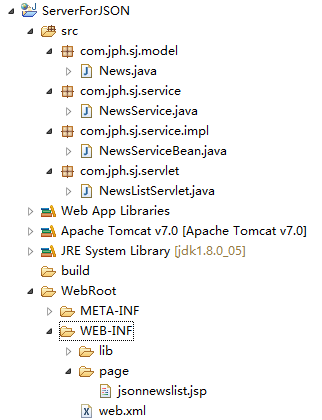 Android 網絡編程:獲取網絡上的 JSON 數據實例
要獲取網絡上的 JSON 數據,首先需要服務器端提供相應支持。本文以一個新聞列表為例,完整演示從服務器端構建 JSON 接口到 Android 端解析展示的全流程。一、創
 Android 登入頁面開發:帳密驗證與三次鎖定機制
凡是需要帳號的服務,都少不了一個登入頁面。無論最後是走自家帳密,還是透過 Facebook、微博等第三方授權,登入介面本身都得把「輸入、驗證、錯誤處理」三件事做齊。 本章
 Android 載入動畫:不確定進度的 ProgressBar 用法
使用者按下按鈕之後,若畫面兩三秒毫無反應,多半會以為 App 當機了。這時候一個小小的旋轉動畫就能解決問題。Android 的 ProgressBar 有兩種呈現方式:有
 Android 載入 Spinner:實作不確定模式的進度提示
在 Android 裡要讓使用者知道「系統正在忙」,最直接的方式就是拉一個進度條出來。進度條大致分成兩種形態:一種是進度明碼標示的 Loading Bar,另一種則是只轉