

編輯:Android 開發實例
自定義 ListView 的左右滑動刪除,我先前用 Scroller 做過一版。但仔細體驗系統通知欄之後,發現它多做了兩件很聰明的事:
當滑動距離超過 Item 寬度的一半,Item 的透明度會一路降到 0——這等於用視覺回饋告訴使用者「再滑一點就刪掉了」;反之若透明度還沒歸零就松手,Item 會自己滑回原位。刪與不刪的臨界點,變得一眼就看懂。
另一個細節是刪除後,其餘 Item 會平順地向上(或向下)補位,而不是硬切。整體質感立刻拉開檔次。
在 GitHub 上翻了一圈,ListViewAnimations、android-swipelistview 等開源庫都有類似效果,而它們動畫層多半建立在 Jake Wharton 的 NineOldAndroids 之上。
Android 3.0(Honeycomb)引入了 android.animation 套件,屬性動畫自此有了完整支援,能做出相當複雜的效果。問題是——如果你想在 3.0 以下的裝置上使用這套 API 呢?
NineOldAndroids 就是那層相容橋。它會在執行期判斷系統版本:API 11 以上直接走系統原生動畫類;低版本則改用庫內自己實作的版本。同一份程式碼,2.x 也能跑出屬性動畫。
聽起來抽象,寫起來其實很直接。新建專案 Swipedismisslistview,把 NineOldAndroids 的 jar 或 module 引入即可(專案網址在 JakeWharton/NineOldAndroids)。
整個自定義控制項只重寫了 onTouchEvent(),靠三個私有方法把 DOWN / MOVE / UP 三段邏輯分開處理。先看欄位:
public class SwipeDismissListView extends ListView {

    private int mSlop;              // 判定為「滑動」的最小距離
    private int mMinFlingVelocity;  // 最小滑動速度
    private int mMaxFlingVelocity;  // 最大滑動速度
    protected long mAnimationTime = 150;
    private boolean mSwiping;       // 是否處於水平滑動狀態
    private VelocityTracker mVelocityTracker;
    private int mDownPosition;      // 按下的 position
    private View mDownView;         // 按下的那一格的 View
    private float mDownX, mDownY;
    private int mViewWidth;         // Item 寬度
    private OnDismissCallback onDismissCallback;

    public SwipeDismissListView(Context context, AttributeSet attrs, int defStyle) {
        super(context, attrs, defStyle);
        ViewConfiguration vc = ViewConfiguration.get(context);
        mSlop = vc.getScaledTouchSlop();
        mMinFlingVelocity = vc.getScaledMinimumFlingVelocity() * 8;
        mMaxFlingVelocity = vc.getScaledMaximumFlingVelocity();
    }

    @Override
    public boolean onTouchEvent(MotionEvent ev) {
        switch (ev.getAction()) {
            case MotionEvent.ACTION_DOWN:
                handleActionDown(ev);
                break;
            case MotionEvent.ACTION_MOVE:
                return handleActionMove(ev);   // 由本類接手,不交給父類
            case MotionEvent.ACTION_UP:
                handleActionUp(ev);
                break;
        }
        return super.onTouchEvent(ev);
    }
}
這裡有兩個實務上的判斷值得說明。一是 mSlop 用系統 ViewConfiguration 取值,而非寫死像素,這樣在不同 DPI 的裝置上手感才一致。二是最小 fling 速度乘以 8,是為了讓「輕快一甩」也能觸發刪除,這一步的倍數需要依實際手感微調。
用 pointToPosition() 由座標換算出 position,再用 getChildAt() 取出對應 View,最後開啟速度追蹤器。這段相對單純:
private void handleActionDown(MotionEvent ev) {
    mDownX = ev.getX();
    mDownY = ev.getY();
    mDownPosition = pointToPosition((int) mDownX, (int) mDownY);
    if (mDownPosition == AdapterView.INVALID_POSITION) {
        return;
    }
    mDownView = getChildAt(mDownPosition - getFirstVisiblePosition());
    if (mDownView != null) {
        mViewWidth = mDownView.getWidth();
    }
    mVelocityTracker = VelocityTracker.obtain();
    mVelocityTracker.addMovement(ev);
}這裡要區分「水平滑刪」與「垂直捲動」。判斷條件是 X 位移超過 mSlop、Y 位移則小於 mSlop。成立時設 mSwiping 標記,並做三件事:讓 View 跟手移動、透明度漸變、回傳 true 攔下事件:
private boolean handleActionMove(MotionEvent ev) {
    if (mVelocityTracker == null || mDownView == null) {
        return super.onTouchEvent(ev);
    }
    float deltaX = ev.getX() - mDownX;
    float deltaY = ev.getY() - mDownY;

    if (Math.abs(deltaX) > mSlop && Math.abs(deltaY) < mSlop) {
        mSwiping = true;

        // 取消 Item 的點擊事件,否則滑動會連帶觸發 click
        MotionEvent cancelEvent = MotionEvent.obtain(ev);
        cancelEvent.setAction(MotionEvent.ACTION_CANCEL
                | (ev.getActionIndex() << MotionEvent.ACTION_POINTER_INDEX_SHIFT));
        onTouchEvent(cancelEvent);
    }

    if (mSwiping) {
        ViewHelper.setTranslationX(mDownView, deltaX);
        // 透明度隨位移線性衰減,滑過一半即歸零
        ViewHelper.setAlpha(mDownView,
                Math.max(0f, Math.min(1f, 1f - 2f * Math.abs(deltaX) / mViewWidth)));
        return true;    // 攔截事件,避免 ListView 上下捲動
    }
    return super.onTouchEvent(ev);
}
透明度公式中的係數 2 是精心安排的:位移達到寬度一半時,1 - 2 × 0.5 = 0,正好與後面「超過一半即刪除」的判定門檻對齊。視覺暗示與實際行為完全一致,這才是手感好的關鍵。
ViewHelper 是 NineOldAndroids 的入口:它會依 SDK 版本決定走系統 API 還是庫內實作(庫內主要透過 Camera 這類能產生複雜變換的類別達成),呼叫端完全不必操心版本差異。
至於「滑動時不該觸發點擊」,靠的是補送一個 ACTION_CANCEL 事件把原本的點擊流程打斷;而「滑動時 ListView 不上下跑」,靠的是回傳 true 把事件攔在自己手上。這兩處都建立在對 Android 事件分發機制清楚的掌握之上。
private void handleActionUp(MotionEvent ev) {
    if (mVelocityTracker == null || mDownView == null || !mSwiping) {
        return;
    }
    float deltaX = ev.getX() - mDownX;

    mVelocityTracker.computeCurrentVelocity(1000);
    float velocityX = Math.abs(mVelocityTracker.getXVelocity());
    float velocityY = Math.abs(mVelocityTracker.getYVelocity());

    boolean dismiss = false;
    boolean dismissRight = false;

    if (Math.abs(deltaX) > mViewWidth / 2) {
        dismiss = true;                     // 位移過半,刪除
        dismissRight = deltaX > 0;
    } else if (mMinFlingVelocity <= velocityX
            && velocityX <= mMaxFlingVelocity && velocityY < velocityX) {
        dismiss = true;                     // 速度夠快且以水平為主,也算刪除
        dismissRight = mVelocityTracker.getXVelocity() > 0;
    }

    if (dismiss) {
        ViewPropertyAnimator.animate(mDownView)
                .translationX(dismissRight ? mViewWidth : -mViewWidth)
                .alpha(0)
                .setDuration(mAnimationTime)
                .setListener(new AnimatorListenerAdapter() {
                    @Override
                    public void onAnimationEnd(Animator animation) {
                        performDismiss(mDownView, mDownPosition);
                    }
                });
    } else {
        ViewPropertyAnimator.animate(mDownView)
                .translationX(0)
                .alpha(1)
                .setDuration(mAnimationTime)
                .setListener(null);
    }

    if (mVelocityTracker != null) {
        mVelocityTracker.recycle();
        mVelocityTracker = null;
    }
    mSwiping = false;
}
速度門檻的上限判斷常被忽略,但它很重要:使用者若是在做大幅度的快速捲動,X 軸速度也會很高,若不設上限,會誤刪一堆不想刪的項目。
同一個 View 上要同時跑位移與透明度,有兩種寫法。除上述的 ViewPropertyAnimator,也可以:
AnimatorSet set = new AnimatorSet();
set.playTogether(
        ObjectAnimator.ofFloat(mDownView, "translationX", dismissRight ? mViewWidth : -mViewWidth),
        ObjectAnimator.ofFloat(mDownView, "alpha", 0));
set.setDuration(mAnimationTime).start();
set.addListener(new AnimatorListenerAdapter() {
    @Override
    public void onAnimationEnd(Animator animation) {
        performDismiss(mDownView, mDownPosition);
    }
});
視覺上一樣,效能上不同。ViewPropertyAnimator 在某一時刻只需一次 invalidate() 就能刷新所有變化的屬性;ObjectAnimator 則是每個屬性各刷一次。所以多屬性並行動畫優先選前者。
但 ObjectAnimator 仍有它的位置——需要「同一屬性的多段連續變化」時,例如先放大再縮小再放大:
ObjectAnimator.ofInt(mDownView, "scaleX", 0, 100, 0, 100).setDuration(100).start();這裡用的是 ValueAnimator——它作用的對象不是 View 本身,而是「一個數值」。預設插補器是 AccelerateDecelerateInterpolator(兩端慢、中間快),所以同樣從 0 動到 100,第 2 秒時線性插補器給你 20,加減速插補器可能只給 13~15。透過 AnimatorUpdateListener,我們能在每一幀拿到當前值,再回頭設定 View 的屬性。
private void performDismiss(final View dismissView, final int dismissPosition) {
    final ViewGroup.LayoutParams lp = dismissView.getLayoutParams();
    final int originalHeight = dismissView.getHeight();

    ValueAnimator animator = ValueAnimator.ofInt(originalHeight, 0).setDuration(mAnimationTime);
    animator.start();

    animator.addUpdateListener(new ValueAnimator.AnimatorUpdateListener() {
        @Override
        public void onAnimationUpdate(ValueAnimator valueAnimator) {
            // 高度逐步收斂,其餘 Item 自然被推擠上移
            lp.height = (Integer) valueAnimator.getAnimatedValue();
            dismissView.setLayoutParams(lp);
        }
    });

    animator.addListener(new AnimatorListenerAdapter() {
        @Override
        public void onAnimationEnd(Animator animation) {
            if (onDismissCallback != null) {
                onDismissCallback.onDismiss(dismissPosition);
            }
            // 我們只是把高度設為 0,並未真正移除 View,因此必須還原
            ViewHelper.setAlpha(dismissView, 1f);
            ViewHelper.setTranslationX(dismissView, 0);
            ViewGroup.LayoutParams lp = dismissView.getLayoutParams();
            lp.height = originalHeight;
            dismissView.setLayoutParams(lp);
        }
    });
}
最後那段「還原」是新手最容易漏掉的一環。ListView 不支援直接移除 Item,動畫做的只是把它移出畫面並把高度壓成 0;資料源刪除、notifyDataSetChanged 之後,這個 View 會被回收再用,若不移回透明度和原始高度,下一個進場的 Item 就會是「透明的」或「扁的」。
另外別忘了提供刪除回呼介面,把「UI 動畫」與「資料操作」解耦:
public interface OnDismissCallback {
    public void onDismiss(int dismissPosition);
}布局很樸素,一個 RelativeLayout 包住自定義控制項即可(透明 selector 與 cacheColorHint 是為了避免殘留底色):
<RelativeLayout xmlns:android="https://schemas.android.com/apk/res/android"
    android:layout_width="match_parent"
    android:layout_height="match_parent">

    <com.example.swipedismisslistview.SwipeDismissListView
        android:id="@+id/swipeDismissListView"
        android:layout_width="match_parent"
        android:layout_height="match_parent"
        android:listSelector="@android:color/transparent"
        android:cacheColorHint="@android:color/transparent" />

</RelativeLayout>
Activity 端和普通 ListView 幾乎沒差別,只多一個 OnDismissCallback:
swipeDismissListView.setAdapter(adapter);

swipeDismissListView.setOnDismissCallback(new OnDismissCallback() {
    @Override
    public void onDismiss(int dismissPosition) {
        adapter.remove(adapter.getItem(dismissPosition));   // 內部已含 notifyDataSetChanged
    }
});

swipeDismissListView.setOnItemClickListener(new OnItemClickListener() {
    @Override
    public void onItemClick(AdapterView<?> parent, View view, int position, long id) {
        Toast.makeText(SwipeActivity.this, adapter.getItem(position), Toast.LENGTH_SHORT).show();
    }
});有了 NineOldAndroids,2.x 裝置也能跑出許多原本只有 Honeycomb 以上才有的動畫效果。這篇的程式碼刻意保持精簡,建議先讀懂思路,再自己動手敲一遍——真正學會的分水嶺,是合上教學之後你還寫得出來。
另外提醒一個我自己踩過的坑:若同時引入 NineOldAndroids 的 jar 包與 module 專案,編譯會因類別重複而失敗,刪掉其中一種即可。
 Android 菜單的顯示跳轉與隱式菜單項機制
網上關於 Android 菜單的資料零散且版本混雜,干脆自己整理一遍,至少保證記錄下來的做法在自己環境裡驗證過,不至於誤導後來人。 三種菜單類型 Android 提供
 TextView 寬度填滿時 Drawable 不居中?兩種解法與取捨
做專案時經常要「圖片 + 文字」並排顯示,一般情況下設定 DrawableLeft/Right/Top/Bottom 就好了。但有一個情況會出問題:當 TextView
 Android MediaPlayer 教學:打造一個能播放、暫停、快轉的音樂播放器
要在 Android 上播放音訊或影片,最直接的工具就是 MediaPlayer 類別。它背後接的是系統內建的播放服務,能處理本機檔案、raw 資源、assets,也能播
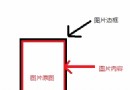 Android 圖像繪製:在畫布上縮放時的位置補償問題
在 Android 中對畫布上的圖像做縮放時,圖像本身的邊框尺寸並不會跟著改變。 原圖如下: 放大後:原本圖片的邊框沒有變,位置也還在原地。 這是矩陣變換的特性:Ma