

編輯:Android 開發實例
今天在做一個簡單的錄音機時,錄音機一直無法正常實例化、不能用,後來逐項排查,最後才發現是兩個設定寫反了,卻導致整個功能無法運作,實在很悶。翻了一份教學也沒提到這兩個不能顛倒,就當給自己一個警惕吧,也希望看到的人能記住這個眉角。以下把程式碼貼出來:
package com.RecordTest;
import java.io.File;
import java.io.FilenameFilter;
import java.io.IOException;
import java.util.ArrayList;
import java.util.List;

import android.app.ListActivity;
import android.media.MediaRecorder;
import android.os.Bundle;
import android.os.Environment;
import android.util.Log;
import android.view.View;
import android.widget.ArrayAdapter;
import android.widget.Button;
import android.widget.Toast;

public class RecordTest extends ListActivity {

 Button btn1, btn2;
 int currertindex = 0;
 private MediaRecorder mediarecorder; // 建立錄音機
 File recordFile = null;
 File sdcardPath = null; // 錄音檔案目錄
 String Tempfile = "Record_temp_";
 List<String> fileList = new ArrayList<String>();

 @Override
 public void onCreate(Bundle savedInstanceState) {
 super.onCreate(savedInstanceState);
 setContentView(R.layout.main);
 if (Environment.getExternalStorageState().equals(android.os.Environment.MEDIA_MOUNTED)) {
 sdcardPath = Environment.getExternalStorageDirectory();
 setTitle(sdcardPath.getName());
 } else {
 Toast.makeText(RecordTest.this, "沒有 SD 卡", 1000).show();
 }
 getRecordList();

 btn1 = (Button) findViewById(R.id.btn1);
 btn2 = (Button) findViewById(R.id.btn2);

 btn1.setOnClickListener(new View.OnClickListener() {
 public void onClick(View v) {
 try {
 recordFile = File.createTempFile(Tempfile, ".amr", sdcardPath);
 mediarecorder = new MediaRecorder();
 mediarecorder.setAudioSource(MediaRecorder.AudioSource.MIC); // 設定麥克風
 // 順序很重要:先設定輸出格式,再設定編碼格式
 mediarecorder.setOutputFormat(MediaRecorder.OutputFormat.DEFAULT); // 輸出檔案格式
 mediarecorder.setAudioEncoder(MediaRecorder.AudioEncoder.DEFAULT); // 編碼格式
 mediarecorder.setOutputFile(recordFile.getAbsolutePath()); // 以絕對路徑儲存檔案
 mediarecorder.prepare();
 mediarecorder.start();
 Toast.makeText(RecordTest.this, "開始", Toast.LENGTH_LONG).show();
 } catch (IOException e) {
 e.printStackTrace();
 }
 }
 });

 btn2.setOnClickListener(new View.OnClickListener() {
 public void onClick(View v) {
 try {
 if (recordFile != null) {
 mediarecorder.stop();
 fileList.add(recordFile.getName());
 ArrayAdapter<String> list = new ArrayAdapter<String>(RecordTest.this,
 R.layout.itemlist, R.id.listitem, fileList);
 setListAdapter(list);
 mediarecorder = null;
 Toast.makeText(RecordTest.this, "停止", Toast.LENGTH_LONG).show();
 }
 } catch (Exception e) {
 Log.i("eeeee", e.getMessage());
 }
 }
 });
 }

 void getRecordList() {
 // 先確認 SD 卡存在
 try {
 File home = sdcardPath;
 fileList.clear();
 if (home.list(new Fileter()).length > 0) {
 for (File file : home.listFiles(new Fileter())) {
 fileList.add(file.getName());
 }
 ArrayAdapter<String> list = new ArrayAdapter<String>(this,
 R.layout.itemlist, R.id.listitem, fileList);
 setListAdapter(list);
 }
 } catch (Exception e) {
 Toast.makeText(RecordTest.this, e.getMessage(), 1000).show();
 }
 }

 class Fileter implements FilenameFilter {
 public boolean accept(File dir, String filename) {
 return filename.endsWith(".amr");
 }
 }
}
關鍵在於設定順序:必須先呼叫 setOutputFormat() 設定輸出格式,再呼叫 setAudioEncoder() 設定編碼格式;兩者顛倒就會導致錄音機無法初始化。這正是我卡關許久的原因。
使用時要記得加上操作 SD 卡與使用錄音裝置的權限,即在 AndroidManifest.xml 中加入:
<uses-permission android:name="android.permission.WRITE_EXTERNAL_STORAGE"></uses-permission>
<uses-permission android:name="android.permission.RECORD_AUDIO"></uses-permission>
加好之後就能使用了。如果有問題,歡迎大家指正!
 用 ListView 實作自適應表格:每格寬度都能不同
先前有文章談過用 GridView 做表格,這次換 ListView。兩者的取捨值得先講清楚: GridView:每格尺寸固定,但自適應表格結構容易,也能定位到「某一
 Android 圖片縮放與旋轉:Matrix 的靜態與動態兩種玩法
Matrix 是 Android 做圖形變形的基礎工具,縮放與旋轉都只是它的其中兩個方法。本文用兩個層次不同的範例來說明:先做一次性變形,再做可依輸入即時調整的動態版本。
 Android MediaPlayer 完整指南:從 create() 到快轉快退與資源釋放
要在 App 裡播放音樂,Android 給的第一個答案就是 MediaPlayer。它位於系統媒體播放服務之上,把容器格式解析、音訊解碼、輸出路由這些麻煩事都封裝起來,
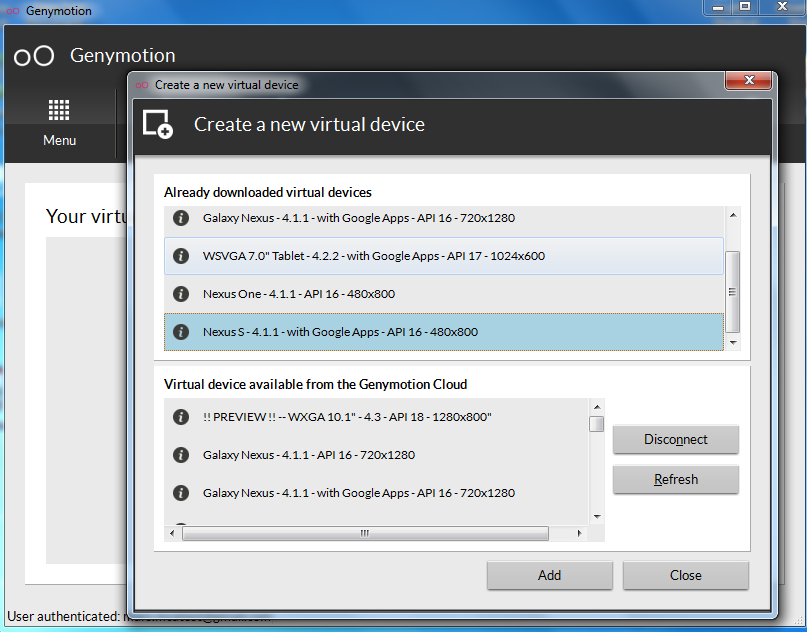 Genymotion:高效 Android 模擬器介紹
Genymotion 是一款以速度與真機模擬能力著稱的 Android 模擬器,適合日常開發、測試與展示。它相較傳統模擬器啟動更快,操作也更接近真實設備。主要特色Geny