

編輯:Android 開發實例
前言
在 Android 應用中,若需要自行處理相機畫面,除了透過 Intent 開啟系統相機,也可以直接使用 Camera API 控制相機硬體。本文以實務角度整理 Camera 的核心概念,包含硬體檢查、預覽、拍照、自動對焦、參數設定與資源釋放,適合想打造相機類應用的開發者參考。
Camera 位於 android.hardware.Camera,是 Android 用來管理相機硬體的系統類別。它負責開啟相機、啟動預覽、停止預覽、拍照、取得參數以及釋放硬體資源。常見方法包括 open()、release()、getNumberOfCameras()、setPreviewDisplay()、startPreview()、stopPreview()、takePicture() 與 autoFocus()。
使用 Camera 的基本流程可以整理為五個步驟:
open() 取得 Camera 物件,必要時可依 cameraId 開啟指定相機。startPreview() 開始顯示即時畫面。takePicture() 拍照,並透過 PictureCallback 取得影像資料。release() 釋放資源。Android 裝置差異大,正式開發時建議先檢查裝置是否具備相機。可透過 PackageManager.hasSystemFeature() 判斷,例如 FEATURE_CAMERA 代表裝置有相機,FEATURE_CAMERA_FRONT 代表有前置相機,FEATURE_CAMERA_FLASH 代表有閃光燈,FEATURE_CAMERA_AUTOFOCUS 則代表支援自動對焦。
基於安全與效能考量,Camera 預覽必須放在 SurfaceView 中。開發時常會自訂一個繼承 SurfaceView 的 CameraPreview,並實作 SurfaceHolder.Callback。當 Surface 建立時,設定 PreviewDisplay 並啟動預覽;當 Surface 尺寸改變時,可重新設定參數並恢復預覽。
takePicture() 提供多個回調參數,包含快門、原始影像、快速預覽與 JPEG 壓縮影像。一般應用通常只需要 JPEG 影像,因此在 onPictureTaken() 中取得 byte 陣列後,即可寫入檔案或交由後續流程處理。
直接呼叫 takePicture() 不一定會自動對焦。若裝置支援,可先呼叫 autoFocus(),在對焦完成後再拍照。Camera 的參數可透過 getParameters() 取得,設定閃光燈模式、對焦模式、影像尺寸等後,再用 setParameters() 寫回。此類設定通常應在開始預覽前完成。
一個典型的 Camera 拍照範例,會在版面配置中放置 FrameLayout 作為預覽區域,並加入拍照按鈕。Activity 建立 Camera 物件、綁定 CameraPreview、處理按鈕點擊事件。按下拍照鈕時,可先自動對焦,再呼叫 takePicture,最後將取得的影像儲存為檔案。
實作 Camera 時應特別注意裝置相容性、相機權限、資源釋放與記憶體管理。Camera 不適合長時間佔用,Activity 或 Fragment 銷毀時應停止預覽並釋放硬體。若是新專案,也可評估 Camera2 或 CameraX,以取得更完整的現代相機開發支援。
 Android 自訂圓角 ListView:讓列表四角落下圓弧的完整做法
系統內建的 ListView 是矩形,點擊回饋也是整齊的方塊。若希望列表呈現「上圓角、下圓角」的卡片造型,需要自訂一個 ListView 子類,依點擊位置切換不同的 se
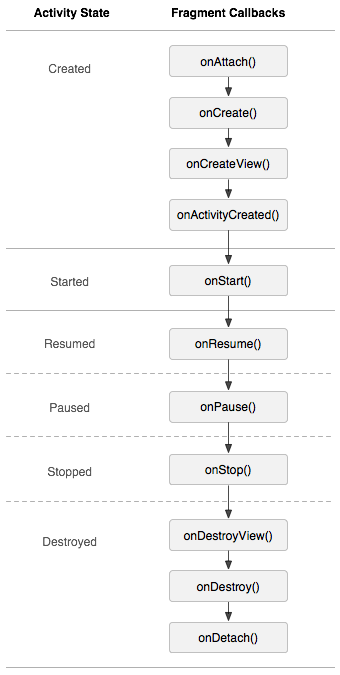 Android 基礎:Fragment 與 Activity 互動詳解
本文繼續探討 Fragment 元件的特性,重點在於它與 Activity 的互動以及生命週期的關係。由於 Fragment 依賴於 Activity,兩者的生命週期緊密
 Android MediaPlayer 教學:打造可播放、暫停與快轉的音樂播放器
要在 App 裡播放音訊或影片,最直接的方式是使用 Android 內建的 MediaPlayer 類別。它封裝了底層的播放服務,讓你不必煩惱解碼細節,專心處理播放控制。
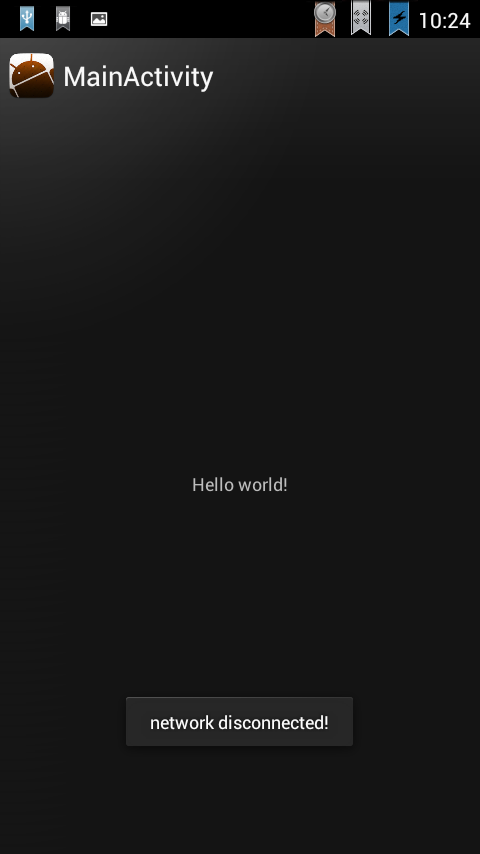 Android BroadcastReceiver 使用解析
BroadcastReceiver 是 Android 四大元件之一,用於接收系統或應用送出的廣播 Intent。它常用於監聽網路變化、電量、時區、語言切換等事件。 基本