

編輯:Android 開發實例
MediaRecorder 可用來錄製音訊與視訊。它狀態管理嚴格,必須依序設定來源、格式、編碼器與輸出路徑,再 prepare、start、stop、release。
File file = new File("/sdcard/mediarecorder.amr");
if (file.exists()) {
    file.delete();
}

MediaRecorder mediaRecorder = new MediaRecorder();
mediaRecorder.setAudioSource(MediaRecorder.AudioSource.MIC);
mediaRecorder.setOutputFormat(MediaRecorder.OutputFormat.THREE_GPP);
mediaRecorder.setAudioEncoder(MediaRecorder.AudioEncoder.AMR_NB);
mediaRecorder.setOutputFile(file.getAbsolutePath());
mediaRecorder.prepare();
mediaRecorder.start();
錄音需要權限:
<uses-permission android:name="android.permission.RECORD_AUDIO" />錄影比錄音多一步:必須設定預覽 Surface。通常搭配 SurfaceView 顯示即時畫面。
File file = new File("/sdcard/video.mp4");
if (file.exists()) {
    file.delete();
}

MediaRecorder mediaRecorder = new MediaRecorder();
mediaRecorder.reset();
mediaRecorder.setAudioSource(MediaRecorder.AudioSource.MIC);
mediaRecorder.setVideoSource(MediaRecorder.VideoSource.CAMERA);
mediaRecorder.setOutputFormat(MediaRecorder.OutputFormat.MPEG_4);
mediaRecorder.setAudioEncoder(MediaRecorder.AudioEncoder.DEFAULT);
mediaRecorder.setVideoEncoder(MediaRecorder.VideoEncoder.MPEG_4_SP);
mediaRecorder.setVideoFrameRate(4);
mediaRecorder.setOutputFile(file.getAbsolutePath());
mediaRecorder.setPreviewDisplay(sv_view.getHolder().getSurface());
mediaRecorder.prepare();
mediaRecorder.start();
錄影通常需要以下權限:
<uses-permission android:name="android.permission.RECORD_AUDIO" />
<uses-permission android:name="android.permission.CAMERA" />
<uses-permission android:name="android.permission.WRITE_EXTERNAL_STORAGE" />
部分舊版系統或特殊裝置,也可能需要 MOUNT_UNMOUNT_FILESYSTEMS 權限。新版 Android 則應依儲存空間規範調整檔案存取方式。
MediaRecorder 的內部類別也值得記住:AudioSource、VideoSource、OutputFormat、AudioEncoder、VideoEncoder。這些常數能避免寫錯整數值,也能讓程式碼更易讀。
小結:錄音與錄影的差異主要在於是否處理影像來源與預覽畫面。只要掌握設定順序與權限,就能完成基本的媒體擷取功能。
 Android 登入畫面設計與錯誤次數限制
登入畫面是許多 App 的第一道防線。設計時除了帳號與密碼欄位,也要考慮錯誤次數限制,避免有心人士不斷嘗試。 版面設計 使用兩個 EditText 分別輸入使用者名稱與密
 Android MediaPlayer 多媒體播放教學
Android 提供了多種控制音訊與影片播放的方式,無論是播放本機檔案或串流媒體都能勝任,而其中最常被使用的,莫過於 MediaPlayer 這個類別。 Android
 Android 檔案選擇器實作教學
檔案選擇器的用途 Android 檔案選擇器常用於讓使用者瀏覽 SD 卡或內部儲存空間,並選取特定檔案。它的概念類似傳統桌面平台的 OpenFileDialog,重點在於
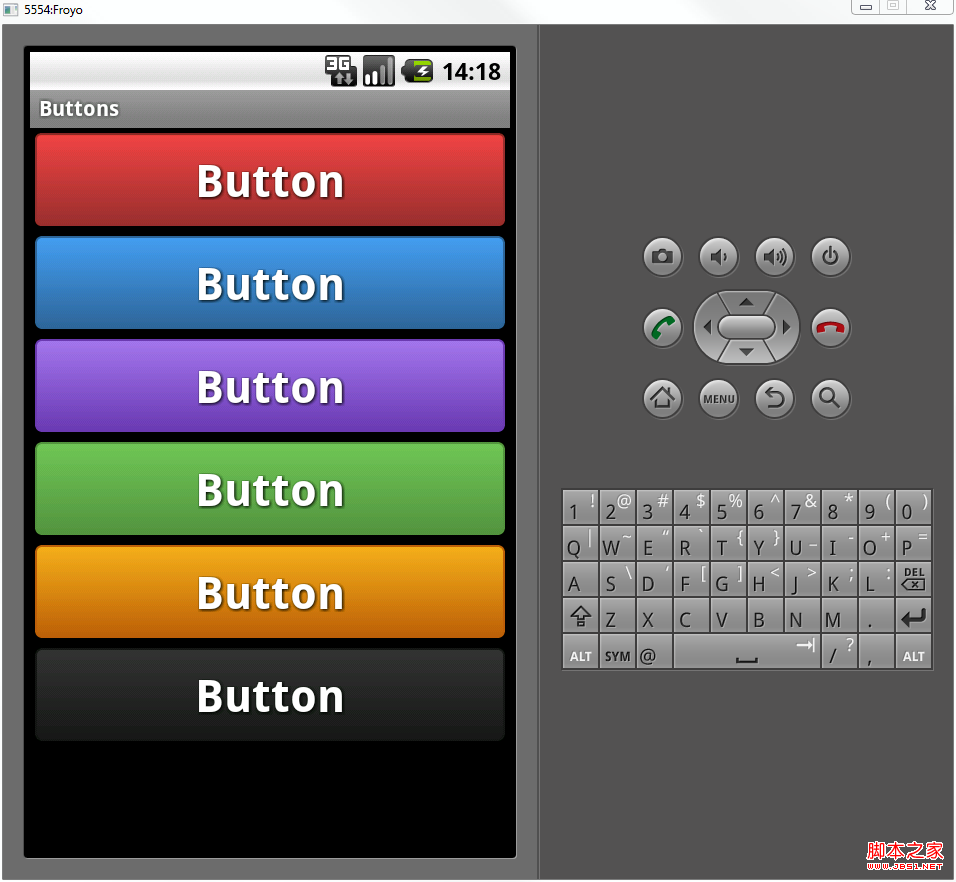 Android 自定義格式 Button 的布局思路
在 Android 中,可以完全透過 XML 自定義 Button 的外觀,而不依賴圖片素材。常見做法是使用 selector 搭配 shape,定義按壓狀態、漸層、邊框