

編輯:Android 開發實例
今天來談 Spinner。這是一個列表選擇框,點下去會展開一個清單讓使用者挑選,選完之後再把結果收回到框內顯示。
本文會說明 Spinner 的常用屬性與設定後的效果,並示範兩種資料來源的做法:直接用 XML 資源綁定固定資料,以及透過 Adapter 綁定自訂樣式的複雜資料。
Spinner 是 ViewGroup 的間接子類,和大多數 Android 列表控件一樣,資料必須先由 Adapter 封裝才能交給它。
android:spinnerMode:清單的呈現模式,可選 dialog(彈出對話框)或 dropdown(下拉清單)。不特別指定時預設為 dropdown。android:entries:直接引用 <string-array> 資源作為資料來源。android:prompt:為清單設定標題,只在 dialog 模式下有效。需傳入 "@string/name" 形式的資源引用。Spinner 本身沒有定義這些事件,它們都繼承自間接父類 AdapterView:
AdapterView.OnItemClickListener:項目被點擊時觸發。AdapterView.OnItemLongClickListener:項目被長按時觸發。AdapterView.OnItemSelectedListener:項目被選中時觸發。實務上要留意:因為 Adapter 可以呈現單選、多選等不同樣式,OnItemClickListener 與 OnItemSelectedListener 適用於不同情境,別兩邊都掛而導致回呼重複觸發。
在 /res/values 下建立資源文件(一般放在 strings.xml),在 <resources> 節點底下用 <string-array> 搭配多個 <item> 定義選項:
<resources>
    <string-array name="arrayname">
        <item>item1</item>
        <item>item2</item>
        <item>item3</item>
    </string-array>
</resources>然後在布局中一行搞定:android:entries="@array/arrayname"。
如果是動態產生的簡單資料,用 ArrayAdapter 最合適。它可以直接吃一個陣列或 List,套上系統內建的樣式就能上場。
下面的例子在同一個頁面中放進四個 Spinner,分別示範 dialog 模式、dropdown 模式、entries 綁定,以及帶標題的 dialog 模式。
布局代碼:
<?xml version="1.0" encoding="utf-8"?>
<LinearLayout xmlns:android="https://schemas.android.com/apk/res/android"
    android:layout_width="match_parent"
    android:layout_height="match_parent"
    android:orientation="vertical" >

    <TextView
        android:layout_width="wrap_content"
        android:layout_height="wrap_content"
        android:text="彈出的Spinner" />

    <Spinner
        android:id="@+id/spinnerBase"
        android:layout_width="match_parent"
        android:layout_height="wrap_content"
        android:spinnerMode="dialog" />

    <TextView
        android:layout_width="wrap_content"
        android:layout_height="wrap_content"
        android:text="下拉的Spinner(預設)" />

    <Spinner
        android:id="@+id/spinnerBase1"
        android:layout_width="match_parent"
        android:layout_height="wrap_content"
        android:spinnerMode="dropdown" />

    <TextView
        android:layout_width="wrap_content"
        android:layout_height="wrap_content"
        android:text="entries綁定資料源" />

    <Spinner
        android:id="@+id/spinnerBase2"
        android:layout_width="match_parent"
        android:layout_height="wrap_content"
        android:entries="@array/beijing" />

    <TextView
        android:layout_width="wrap_content"
        android:layout_height="wrap_content"
        android:text="彈出帶標題的Dialog,並且使用entries綁定資料源" />

    <Spinner
        android:id="@+id/spinnerBase3"
        android:layout_width="match_parent"
        android:layout_height="wrap_content"
        android:entries="@array/beijing"
        android:prompt="@string/beij_prompt"
        android:spinnerMode="dialog" />

</LinearLayout>
實現代碼:
package com.bgxt.spinnerdemo;

import java.util.ArrayList;
import java.util.List;

import android.app.Activity;
import android.os.Bundle;
import android.view.View;
import android.widget.AdapterView;
import android.widget.AdapterView.OnItemSelectedListener;
import android.widget.ArrayAdapter;
import android.widget.Spinner;
import android.widget.Toast;

public class SpinnerBaseActivity extends Activity {

    private Spinner spinner1, spinner2;

    @Override
    protected void onCreate(Bundle savedInstanceState) {
        super.onCreate(savedInstanceState);
        setContentView(R.layout.activity_spinnerbase);

        spinner1 = (Spinner) findViewById(R.id.spinnerBase);
        spinner2 = (Spinner) findViewById(R.id.spinnerBase1);

        ArrayAdapter<String> adapter = new ArrayAdapter<String>(
                SpinnerBaseActivity.this,
                android.R.layout.simple_spinner_item,
                getData());

        spinner1.setAdapter(adapter);
        spinner2.setAdapter(adapter);

        spinner1.setOnItemSelectedListener(new OnItemSelectedListener() {
            @Override
            public void onItemSelected(AdapterView<?> parent, View view,
                                       int position, long id) {
                Toast.makeText(SpinnerBaseActivity.this,
                        parent.getItemAtPosition(position).toString(),
                        Toast.LENGTH_SHORT).show();
            }

            @Override
            public void onNothingSelected(AdapterView<?> parent) {
                // 沒有任何項目被選起時才會觸發,實務上很少遇到
            }
        });
    }

    private List<String> getData() {
        List<String> dataList = new ArrayList<String>();
        dataList.add("北京");
        dataList.add("上海");
        dataList.add("南京");
        dataList.add("宜昌");
        return dataList;
    }
}
對應的 XML 資源文件:
<?xml version="1.0" encoding="utf-8"?>
<resources>
    <string name="app_name">SpinnerDemo</string>
    <string name="beij_prompt">北京區域</string>

    <string-array name="beijing">
        <item>朝陽區</item>
        <item>海澱區</item>
        <item>房山區</item>
        <item>豐台區</item>
        <item>東城區</item>
        <item>西城區</item>
    </string-array>
</resources>當每一個選項不只是純文字,而是「圖示 + 文字」這種組合時,ArrayAdapter 就撐不住了。這時該換 SimpleAdapter,它同樣繼承自 Adapter。
SimpleAdapter 的核心概念是「把靜態的 XML 布局映射到資料上」。它接受一個 List<Map> 結構:List 中的每一筆 Map 對應列表中的一列,Map 中的每一組 key-value 對應這一列的某個欄位,再透過建構子把 key 對應到布局中的控制項 ID。
SimpleAdapter(Context context, List<? extends Map<String, ?>> data, int resource, String[] from, int[] to)
context:上下文物件,一般傳入當前的 Activity。data:上面說的 List<Map> 資料結構。resource:單列樣式的 XML 布局資源 ID。from:String 陣列,每一項對應 Map 中定義的 key。to:int 陣列,對應布局中的控制項 ID,順序必須與 from 完全一致。頁面布局:
<?xml version="1.0" encoding="utf-8"?>
<LinearLayout xmlns:android="https://schemas.android.com/apk/res/android"
    android:layout_width="match_parent"
    android:layout_height="match_parent"
    android:orientation="vertical" >

    <Spinner
        android:id="@+id/spinnerAdapter"
        android:layout_width="match_parent"
        android:layout_height="wrap_content" />

</LinearLayout>
單列樣式 res/layout/items.xml:
<?xml version="1.0" encoding="utf-8"?>
<LinearLayout xmlns:android="https://schemas.android.com/apk/res/android"
    android:layout_width="match_parent"
    android:layout_height="wrap_content"
    android:orientation="horizontal" >

    <ImageView
        android:id="@+id/imageview"
        android:layout_width="60dp"
        android:layout_height="60dp"
        android:paddingLeft="10dp"
        android:src="@drawable/ic_launcher" />

    <TextView
        android:id="@+id/textview"
        android:layout_width="match_parent"
        android:layout_height="wrap_content"
        android:gravity="center_vertical"
        android:paddingLeft="10dp"
        android:textColor="#000"
        android:textSize="16dp" />

</LinearLayout>
實現代碼:
package com.bgxt.spinnerdemo;

import java.util.ArrayList;
import java.util.HashMap;
import java.util.List;
import java.util.Map;

import android.app.Activity;
import android.os.Bundle;
import android.view.View;
import android.widget.AdapterView;
import android.widget.AdapterView.OnItemSelectedListener;
import android.widget.SimpleAdapter;
import android.widget.Spinner;
import android.widget.Toast;

public class SpinnerAdapterActivity extends Activity {

    private Spinner spinner;

    @Override
    protected void onCreate(Bundle savedInstanceState) {
        super.onCreate(savedInstanceState);
        setContentView(R.layout.activity_spinneradapter);

        spinner = (Spinner) findViewById(R.id.spinnerAdapter);

        SimpleAdapter simpleAdapter = new SimpleAdapter(
                SpinnerAdapterActivity.this, getData(), R.layout.items,
                new String[] { "ivLogo", "applicationName" },
                new int[] { R.id.imageview, R.id.textview });

        spinner.setAdapter(simpleAdapter);

        spinner.setOnItemSelectedListener(new OnItemSelectedListener() {
            @Override
            public void onItemSelected(AdapterView<?> parent, View view,
                                       int position, long id) {
                Map<String, Object> map =
                        (Map<String, Object>) parent.getItemAtPosition(position);
                Toast.makeText(SpinnerAdapterActivity.this,
                        map.get("applicationName").toString(),
                        Toast.LENGTH_SHORT).show();
            }

            @Override
            public void onNothingSelected(AdapterView<?> arg0) {
            }
        });
    }

    public List<Map<String, Object>> getData() {
        List<Map<String, Object>> list = new ArrayList<Map<String, Object>>();

        Map<String, Object> map1 = new HashMap<String, Object>();
        map1.put("ivLogo", R.drawable.bmp1);
        map1.put("applicationName", "表情1");
        list.add(map1);

        Map<String, Object> map2 = new HashMap<String, Object>();
        map2.put("ivLogo", R.drawable.bmp2);
        map2.put("applicationName", "表情2");
        list.add(map2);

        Map<String, Object> map3 = new HashMap<String, Object>();
        map3.put("ivLogo", R.drawable.bmp3);
        map3.put("applicationName", "表情3");
        list.add(map3);

        return list;
    }
}第一,onItemSelected() 中的 parent 在 SimpleAdapter 情境下,取出的項目會是當初放進去的那個 Map 結構,所以可以用 key 直接取值。但在 ArrayAdapter 情境下取出的就是字串本身,兩者別混用。
第二,Spinner 有一個容易讓人困惑的行為:初始化時它會自動觸發一次 onItemSelected()(因為預設會選中第 0 項)。如果你的邏輯是「使用者真的動手選了才做事」,就需要額外判斷,避免進入頁面就跳出一次提示。
Spinner 的選擇邏輯其實很單純:選模式(dialog / dropdown)、選資料來源(XML 資源 / ArrayAdapter / SimpleAdapter)、掛事件。真正需要花心思的是樣式設計,以及處理初始選中、資料異動後的通知等邊界情況。
 Android 使用 ProgressBar 顯示載入中狀態
為什麼需要載入提示?在行動應用中,使用者常常需要等待資料載入。若畫面沒有任何回饋,使用者可能會以為應用沒有反應。此時,不確定型 ProgressBar 是很常見的解法。基
 Android JSON 解析:JSONObject 與 JSONArray 的實際應用
JSON 是 Android 開發中常見的資料格式。當 App 需要從網路取得資料時,後端通常會回傳 JSON 字串,開發者再透過 JSONObject 與 JSONAr
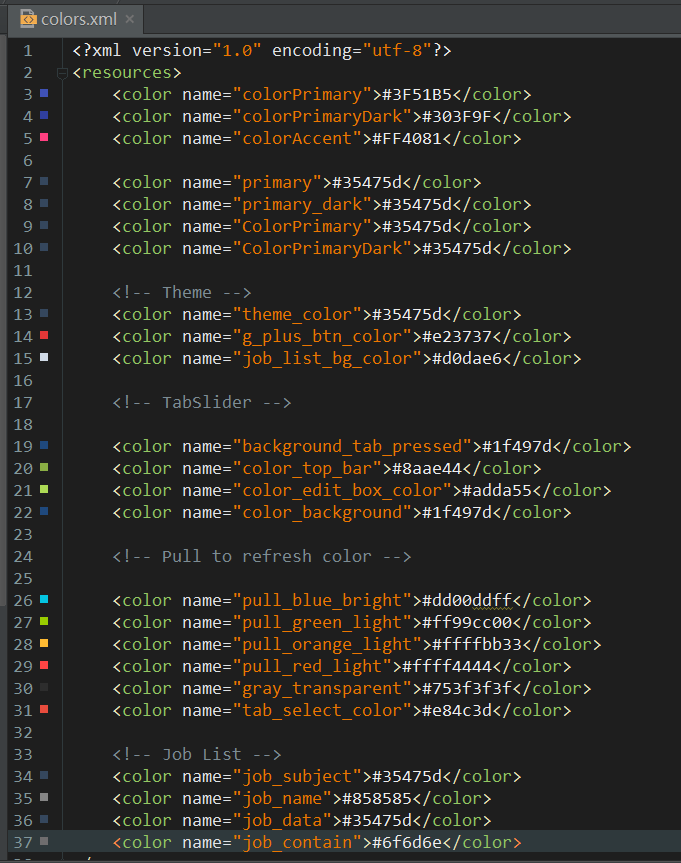 動手做安卓文件管理器(一):先理清資源層
文件管理器這類工具的職責很明確:幫用戶把存在本地和網絡上的文件管好,創建、打開、查看、編輯、移動、刪除是最基本的六件事,做得深一點還會加上網絡掛載、應用管理、解壓縮和全文
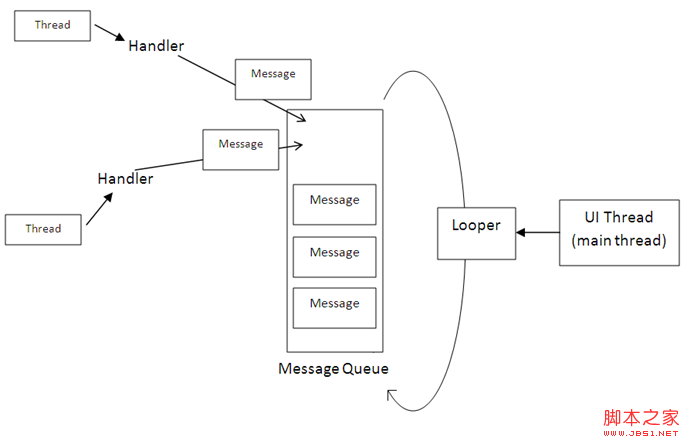 Android 開發筆記:Handler、Runnable 與 Thread 的關係與差異詳解
在 Java 中實作多執行緒有兩種方式:繼承 Thread 類別,或實作 Runnable 介面。而在 Android 裡,又多了個常一起出現的 Handler。這三者究