

編輯:Android 開發實例
Android 的使用者介面通常由 Activity 承載,而 Activity 的畫面內容多半透過 Layout 描述。Layout 決定元件排列方式、大小與相對位置。Android 提供 XML 配置與 Java 動態建立兩種方式,其中 XML 是較常見且易於維護的做法。
佈局檔案通常放在 res/layout 目錄。新增後,系統會產生對應資源,Activity 可透過 setContentView 載入。若要在 Java 中取得元件,可使用 findViewById。使用時必須先載入佈局,否則可能找不到元件而發生錯誤。
Android 的 UI 元件大多繼承自 View。ViewGroup 則是容器,用來排列與管理子元件。元件的寬高通常由 layout_width 與 layout_height 控制,常見值包括 match_parent 與 wrap_content。邊距則可透過 margin 相關屬性設定。
Android 常見尺寸單位包括 px、dp 與 sp。px 是實際像素;dp 與螢幕密度相關,適合設定長寬與間距;sp 常用於文字大小,能配合使用者對字體縮放的偏好。一般建議避免使用過多固定像素,以提升不同螢幕下的相容性。
LinearLayout 會將子元件依水平或垂直方向排列。它是最常用的佈局之一,適合表單、按鈕列與簡單清單。透過 orientation 可設定排列方向,透過 gravity 可設定對齊方式。若元件超出容器,可能無法自動換行,因此複雜畫面常需巢狀或改用其他佈局。
FrameLayout 會將子元件疊放,後加入的元件通常會覆蓋前面的元件。它適合需要層疊效果的場景,例如圖片上的文字、浮動提示或自訂畫面。由於排列方式簡單,FrameLayout 常用於只需要單一主要內容或覆蓋層的情況。
RelativeLayout 允許元件相對於父容器或其他兄弟元件定位。常見屬性包括 layout_below、layout_above、layout_toLeftOf、layout_toRightOf 與對齊屬性。它適合需要以某個基準元件為中心,讓周圍元件依相對位置排列的畫面。
TableLayout 以列與欄的方式管理元件。通常會使用 TableRow 建立一列,列中的每個子元件會形成欄位。它支援欄位伸縮、隱藏與收縮等屬性,適合需要表格排列或對齊欄位的畫面。使用時要注意欄位索引通常從 0 開始。
AbsoluteLayout 允許開發者直接指定元件的 X、Y 座標。這種方式看似自由,但容易在不同螢幕尺寸下出現偏差,維護成本也較高,因此不建議在新專案中大量使用。若需要精細控制位置,通常會優先考慮 ConstraintLayout 等更現代的方案。
選擇佈局時,應從畫面結構出發。若元件需要單向排列,可用 LinearLayout;若需要疊放,可用 FrameLayout;若需要相對定位,可用 RelativeLayout;若需要表格,可用 TableLayout。實際專案中,常會將多種佈局巢狀使用,以達到更好的可讀性與效能。
理解各種 Layout 的特性後,就能更有效率地建立 Android 畫面,並在設計階段預先考慮螢幕相容性、元件重用與維護成本。
 Android RSS閱讀器實作(二):用 SAX 解析 XML 與建立資料物件
要在 Android 上讀取 RSS,第一個要解決的問題是:如何解析 XML。RSS 本身就是 XML,因此只要掌握 XML 解析,就能把網路資料轉成應用程式可用的物件。
 Android MediaPlayer 多媒體播放教學
Android 提供 MediaPlayer 類別,可播放音訊與視訊。使用時可透過靜態 create() 方法建立物件,再呼叫 start()、pause() 等方法控制
 Android 藍牙開發入門:BluetoothAdapter 與配對裝置管理
藍牙讓兩台裝置之間能無線傳輸資料。Android 平台內建了完整的藍牙框架,讓 App 可以與其他藍牙裝置交換資料。本文示範最基礎的三件事:掃描其他裝置、取得已配對裝置清
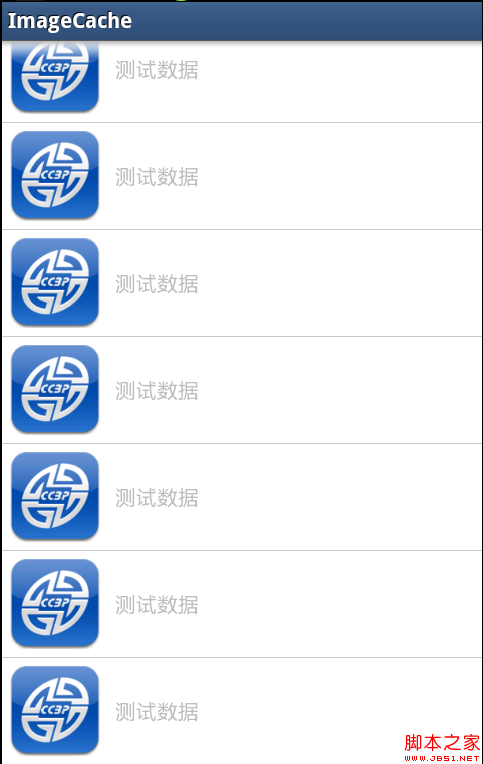 Android異步加載網絡圖片並雙緩存到本地的實現方法
在 Android 項目裡加載網絡圖片是家常便飯,但如果每次顯示都要重新訪問網絡,不僅浪費流量,圖片佔用的內存也不小,一旦圖片過多又不及時釋放,內存溢出幾乎是必然。針對這