

編輯:Android 開發實例
Android Debug Bridge,簡稱 adb,是 Android 開發與除錯過程中非常關鍵的工具。它可以用來管理模擬器與真機狀態,也能執行安裝、傳輸檔案、查看日誌、進入 shell 等多項操作。
adb 採用客戶端與伺服器架構,主要分為三個部分:執行在開發電腦上的客戶端、負責管理連線的伺服器程序,以及執行於模擬器或手機上的守護程序。當你輸入 adb 指令時,客戶端會先確認伺服器是否啟動;若未啟動,便會自動拉起伺服器。
伺服器啟動後會綁定本機的 5037 連接埠,並等待客戶端連線。接著,它會掃描一組連接埠來尋找模擬器或裝置。每個模擬器通常會使用一組成對的連接埠,偶數連接埠供控制台使用,奇數連接埠則供 adb 使用。
使用 adb devices 可以列出目前所有已連線的裝置與模擬器。輸出結果通常包含序號與狀態,例如 device 表示已連線,offline 則代表目前無法正常通訊。
如果同時有多台裝置,可以使用 -s 參數加上序號來指定目標,例如 adb -s emulator-5556 install helloWorld.apk。若不指定裝置而環境中又有多台裝置,adb 可能會回報錯誤。
安裝應用程式時,可使用 adb install 加上 APK 路徑。若需要傳輸一般檔案,則可使用 adb pull 從裝置複製檔案到電腦,或使用 adb push 將電腦中的檔案送到裝置。這兩個指令支援任意檔案與資料夾,比 install 只能處理 APK 更為通用。
adb forward 可用於連接埠轉發,例如將本機的 6100 連接埠轉發到裝置的 7100 連接埠。這在除錯網路服務或自訂通訊時很實用。
若要進入裝置的 shell 環境,可以使用 adb shell。進入後即可執行 Android 系統中 /system/bin 下的各項命令。若只想執行單一命令,也可以在 adb shell 後直接接上命令名稱。
logcat 是查看 Android 日誌的重要工具。它可以輸出系統與應用程式的訊息,也能透過標籤與優先級進行過濾。常見優先級包括 V、D、I、W、E、F、S,分別代表詳細、除錯、資訊、警告、錯誤、嚴重錯誤與不輸出。
Monkey 則是壓力測試工具,它會產生大量隨機事件,例如點擊、觸碰與手勢,用來驗證應用程式在非預期操作下是否穩定。
當 adb 沒有回應或需要重新整理連線時,可以使用 kill-server 停止伺服器,再執行其他 adb 指令讓伺服器重新啟動。這是排查 adb 連線異常時很常見的做法。
更多官方說明可參考:https://developer.android.com/guide/developing/tools/adb.html
 在Android中用ZXing打造條碼與二維碼掃描功能
智慧型手機的攝像鏡頭如今幾乎都支援自動對焦,這也為手機開啟了「掃碼」這扇大門。具備條碼掃描能力的手機,不僅能讓購物結帳更順暢,也能快速讀取電子名片等二維碼資訊。 本文示範
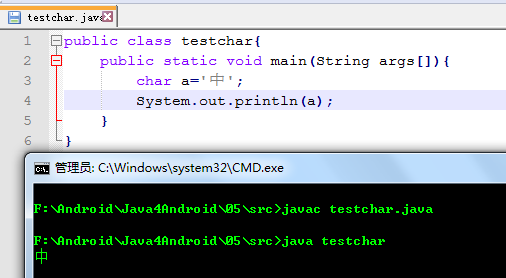 Java 基本資料類型在 Android 開發中的重點整理
資料類型的整體分類 Java 的資料類型可分為基本資料類型與參考資料類型。Android 開發中經常使用基本資料類型來處理數字、字元與邏輯判斷,因此理解其特性非常重要。
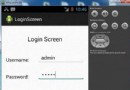 Android 登入功能實作範例
登入畫面幾乎是每一款需要帳號的應用必備的環節,它透過詢問使用者的帳號與密碼來完成身分驗證,無論是登入 Facebook、微博還是自家服務都離不開它。 本章將說明如何打造一
 Android 本地化:讓同一支 App 在不同語言環境下說不同的話
一支上架的 App,可能同時被義大利米蘭的使用者、日本東京的使用者、德國柏林的用戶打開。若所有文字都寫死在程式碼裡,海外市場就等於放棄。Android 對這件事有非常漂亮