

編輯:Android 開發實例
寫 Android 一段時間之後,很多「為什麼我的 View 沒有鋪滿」「為什麼自訂控制項的 onMeasure 沒被呼叫」這類問題,追到源頭都指向同一件事:整個畫面其實是一棵樹。這篇文章就把 Activity、ViewGroup、View 三者的關係,以及這棵樹是怎麼被計算與繪製的,一次梳理清楚。
對一個 Android 應用來說,android.app.Activity 的實例是最基本的功能單元。它能做很多事——管理生命週期、接收 Intent、處理結果回傳——但它自己並不負責「畫什麼」。真正承擔使用者介面表達的,是 ViewGroup 與 View 這兩個角色。
android.view.ViewGroup 是一個特殊的 View,它繼承自 android.view.View,職責是裝載並管理下一層的 View 與 ViewGroup 物件。所有布局管理器(layout)與 view 容器,都是它的子類。
ViewGroup 內部還定義了一個嵌套類 ViewGroup.LayoutParams,用來描述一個顯示物件的位置與大小。子 View 透過這些屬性值告訴父級「我希望被怎樣擺放」——注意,是「希望」。最終決定權仍在父容器手上。
Android 提供的布局管理器遠不只這些,選用的依據永遠是畫面結構本身:需要單向串排列表就用 LinearLayout,需要疊層覆蓋就用 FrameLayout,需要以基準元件定位就用 RelativeLayout。
android.view.View 是所有 view 類的基類。一個 View 通常佔據螢幕上的一個矩形區域,並負責該區域的繪圖與事件處理。它就是所有窗體部件(UI 控件)的基礎類別——按鈕、文字方塊,無一例外。
Android 已經內建了一整套標準 UI 控件供直接取用;若標準控件不合用,我們也可以繼承 View 或其子類,實作自己的控制項。自訂過程中需要覆寫 View 提供的若干方法,下表是官方文件列出的可覆寫回呼(不必全部實作,但至少要有 onDraw(Canvas)):
| 類別 | 方法 | 觸發時機 |
|---|---|---|
| Creation(建立) | onFinishInflate() | View 與它的所有子物件從 XML 載入完成後呼叫 |
| Layout(布局) | onMeasure(int, int) | View 需要確認自己與所有子物件的大小 |
| onLayout(boolean, int, int, int, int, int, int) | View 要為所有子物件分配大小與位置 | |
| onSizeChanged(int, int, int, int) | View 尺寸發生改變 | |
| onDraw(Canvas) | View 要繪製自身內容 | |
| Event processing(事件) | onKeyDown(int, KeyEvent) | 新的按鍵事件發生 |
| onKeyUp(int, KeyEvent) | 按鍵被釋放 | |
| onMotionEvent(MotionEvent) | 動作事件(如觸摸)發生 | |
| Focus(焦點) | onFocusChanged(boolean, int) | View 取得或失去焦點 |
| Attaching(附加) | onAttachedToWindow() | View 被附加到某個窗體上 |
| onDetachedFromWindow() | View 離開它的窗體 |
當你為 Activity 加入一個可見的 view 並執行,Android 通常會依下列順序觸發相關事件:
onAttachedToWindow
onMeasure
onSizeChanged
onLayout
onDraw
這個順序值得記住:先掛上窗體,再量尺寸、確認尺寸變化、配置子元素位置,最後才繪製。任何依賴「寬高已知」的邏輯,都不該寫在 onAttachedToWindow() 或建構子裡。
對 Android 應用中的一個螢幕來說,它的元素是以層次結構來描述的。要把這棵樹綁定到螢幕上顯示,Activity 會呼叫 setContentView(),並傳入層次樹的根節點引用。
當 Activity 被啟動並取得焦點,系統會通知它,並請求根節點去計算並繪製整棵樹;根節點再把這件事往下轉交給它的每個子節點。
其間的分工是這樣的:每個樹上的 ViewGroup 節點負責繪製它的子節點,它會先算出自己可用的空間,配置所有子顯示物件的位置,最後逐一呼叫子物件的 draw() 完成繪製。子物件可以向父物件「請求」它在布局中的大小與位置,但最終決定權屬於父物件。這句話解釋了大量看似莫名的布局行為——例如你在 XML 裡寫了 layout_height="200dip",父容器卻把它壓成了 80dip。
第一,布局層級越深,onMeasure() 的遞迴成本越高,能精簡就不要硬疊。
第二,onMeasure() 可能被呼叫多次(例如 RelativeLayout 為了處理相依關係往往需要量兩次),因此不要在裡面做有副作用或耗時的運算。
第三,自訂 View 若覆寫了 onMeasure(),記得呼叫 setMeasuredDimension(),否則後續布局會拿到錯誤的數值。
把「畫面是一棵樹、尺寸由父容器決定、繪製由根節點逐層下發」這三點記牢,多數 UI 疑難雜症都能自己推演出答案。
 Android 網絡圖片查看顯示的實現方法
很多應用都需要從網路載入圖片並顯示。常見做法是在介面中放置輸入框、按鈕與 ImageView,當使用者輸入圖片網址並點擊按鈕後,再於背景執行緒中下載圖片資料。關鍵流程下載
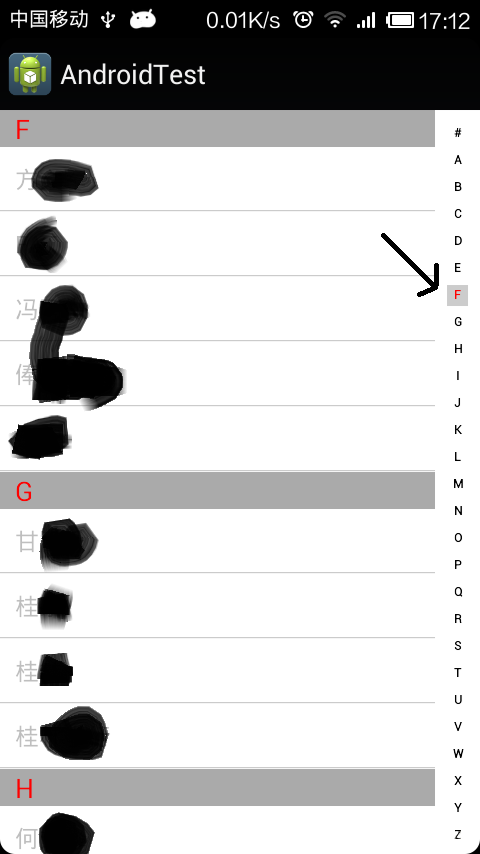 仿通訊錄索引:自訂 SiderBar 側邊字母列
有些 App 的通訊錄右側那條字母索引做得相當順手,忍不住自己也做一個。這裡把完整實作分享出來,其中還有可以改進的地方,也歡迎一起討論。 先看成果: 自訂 Vie
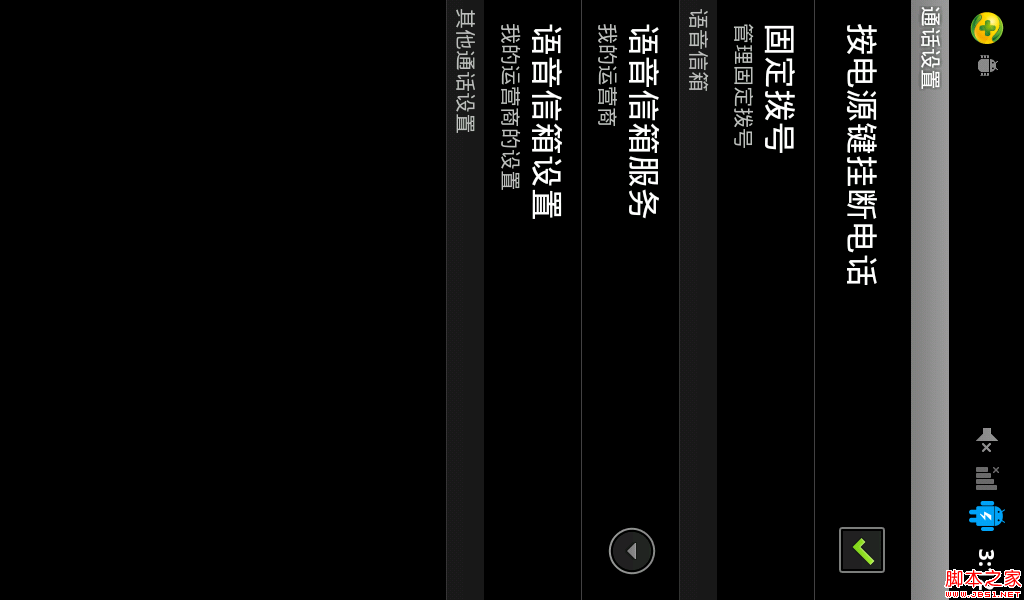 為 Android 系統加入「按電源鍵掛斷電話」功能
現在多數 Android 手機都內建了「按電源鍵結束通話」的選項,通常放在通話設定裡。但在原生原始碼中,這一項並不存在,得自己加。以下記錄我在學習過程中改動原生碼的完整思
 一個 App 打包多個廣告平台版本的完整方案
Android 的廣告平台多如牛毛,而各大應用地區分市場對平台的接受度並不一致。開發者要接入廣告,通常繞不開兩個問題: 接哪個平台更賺錢? 接哪個平台不會被市場拒絕?