

編輯:Android 開發實例
側滑面板的滑動骨架在上一篇已經搭好,這一篇來處理面板「裡面」放什麼。對照人人官方的截圖可以發現,左側面板的結構其實很單純:頂部一塊使用者資訊(頭像+暱稱),下方則是可展開的分組列表。分組列表用 ExpandableListView 實作最為直截了當。
需要說明的是,「仿」不等於「一比一複製」。配色、間距、字級這些地方,只要自己看著順眼,完全可以自由調整。
整個面板由一個直向的 LinearLayout 包住兩塊內容——上方橫向排列的頭像與暱稱,以及下方佔滿剩餘空間的 ExpandableListView。這裡有幾個細節值得留意:
<?xml version="1.0" encoding="utf-8"?>
<LinearLayout xmlns:android="https://schemas.android.com/apk/res/android"
    android:layout_width="fill_parent"
    android:layout_height="fill_parent"
    android:orientation="vertical" >

    <LinearLayout
        android:layout_width="fill_parent"
        android:layout_height="wrap_content"
        android:background="@drawable/left_panel_top_bg"
        android:gravity="center_vertical"
        android:orientation="horizontal"
        android:padding="7dip" >

        <ImageView
            android:id="@+id/iv_user_icon"
            android:layout_width="48dip"
            android:layout_height="48dip"
            android:scaleType="centerCrop"
            android:src="@drawable/v5_0_1_widget_default_head" />

        <TextView
            android:id="@+id/tv_nickname"
            android:layout_width="wrap_content"
            android:layout_height="wrap_content"
            android:layout_marginLeft="10dip"
            android:text="逐鹿。。。"
            android:textColor="#FFFFF0"
            android:textSize="17sp" />
    </LinearLayout>

    <ExpandableListView
        android:id="@+id/elv_list_view"
        android:layout_width="fill_parent"
        android:layout_height="wrap_content"
        android:layout_weight="1.0"
        android:cacheColorHint="#FFFFFF"
        android:childIndicator="@null"
        android:divider="@drawable/v5_0_1_flipper_head_popup_menu_black_divider"
        android:dividerHeight="1px"
        android:fadingEdge="none"
        android:footerDividersEnabled="false"
        android:groupIndicator="@null"
        android:headerDividersEnabled="false"
        android:listSelector="#00000000"
        android:scrollbars="none" />

</LinearLayout>
幾個關鍵屬性的作用:
layout_weight="1.0":讓列表吃掉頂部資訊列以外的所有剩餘高度,避免面板高度隨內容伸縮。groupIndicator="@null" 與 childIndicator="@null":把系統預設的展開箭頭與子項縮排標記全部關掉,改用自訂的背景圖來表達層級。listSelector="#00000000":全透明的 selector,因為按下效果已經做進每個 item 的背景圖裡,兩層疊在一起會髒。cacheColorHint="#FFFFFF":列表背景是深色時,明確告訴系統滾動快取的底色,可以消除滾動過程中的黑塊閃現。先把三個控制項抓出來:
ivUserIcon = (ImageView) findViewById(R.id.iv_user_icon);
tvNickname = (TextView) findViewById(R.id.tv_nickname);
mExpandableListView = (ExpandableListView) findViewById(R.id.elv_list_view);
接著從資源檔讀取分組名稱與各組的子項,並搭配圖標陣列組裝成資料源:
Resources resources = this.getResources();
mGroupNames = resources.getStringArray(R.array.left_panel_group_names);

String[] firstGroupNames = resources.getStringArray(R.array.left_panel_first_group_names);
String[] secondGroupNames = resources.getStringArray(R.array.left_panel_second_group_names);
String[] threeGroupNames = resources.getStringArray(R.array.left_panel_group_three_names);

int[] firstGroupIcons = {
        R.drawable.left_panel_item_newsfeed_icon_selector,
        R.drawable.left_panel_item_message_icon_selector,
        R.drawable.left_panel_item_chat_icon_selector,
        R.drawable.left_panel_item_friends_icon_selector,
        R.drawable.left_panel_item_search_icon_selector};

int[] secondGroupIcons = {
        R.drawable.left_panel_item_location_icon_selector,
        R.drawable.left_panel_item_mainpage_icon_selector,
        R.drawable.left_panel_item_hot_icon_selector,
        R.drawable.left_panel_item_apps_icon_selector};

int[] threeGroupIcons = {
        R.drawable.left_panel_item_settings_icon_selector,
        R.drawable.left_panel_item_layout_icon_selector};

addGroup(0, firstGroupNames, firstGroupIcons);
addGroup(1, secondGroupNames, secondGroupIcons);
addGroup(2, threeGroupNames, threeGroupIcons);
把文字集中放在 strings.xml 的 string-array 裡,而不是寫死在程式碼中,是為了後續多語系與改字方便——這也是一個很值得養成的習慣。
分組列表的資料適配器需要同時實作「組」與「子項」兩套方法。這裡刻意把 item 的樣式參數(高度、背景、字級、顏色、左側間距)抽成一個方法,讓兩層的樣式差異一眼就能看出來:
package com.everyone.android.adapter;

import java.util.List;

import android.content.Context;
import android.graphics.Color;
import android.util.TypedValue;
import android.view.Gravity;
import android.view.View;
import android.view.ViewGroup;
import android.widget.AbsListView;
import android.widget.BaseExpandableListAdapter;
import android.widget.LinearLayout;
import android.widget.TextView;

import com.everyone.android.R;
import com.everyone.android.entity.LeftPanelListItem;

/**
 * 功能描述:左側面板 ExpandableListView 組件數據適配器
 */
public class LeftPanelExListViewAdapter extends BaseExpandableListAdapter {

    private Context mContext;

    private List<LeftPanelListItem> mListItems;

    public LeftPanelExListViewAdapter(Context context, List<LeftPanelListItem> listItems) {
        mContext = context;
        mListItems = listItems;
    }

    public LeftPanelListItem getChild(int groupPosition, int childPosition) {
        return mListItems.get(groupPosition).getGroups().get(childPosition);
    }

    public long getChildId(int groupPosition, int childPosition) {
        return childPosition;
    }

    public View getChildView(int groupPosition, int childPosition, boolean isLastChild,
                             View convertView, ViewGroup parent) {
        ViewHolder viewHolder = null;
        if (convertView == null) {
            convertView = getItemLayout(80, R.drawable.left_panel_item_selector,
                    18, Color.GRAY, 30);

            viewHolder = new ViewHolder();
            viewHolder.groupName = (TextView) convertView.findViewById(0);

            convertView.setTag(viewHolder);
        } else {
            viewHolder = (ViewHolder) convertView.getTag();
        }

        LeftPanelListItem listItem = getChild(groupPosition, childPosition);
        viewHolder.groupName.setCompoundDrawablesWithIntrinsicBounds(
                listItem.getDrawableId(), 0, 0, 0);
        viewHolder.groupName.setCompoundDrawablePadding(10);
        viewHolder.groupName.setText(listItem.getName());

        return convertView;
    }

    public int getChildrenCount(int groupPosition) {
        return mListItems.get(groupPosition).getGroups().size();
    }

    public LeftPanelListItem getGroup(int groupPosition) {
        return mListItems.get(groupPosition);
    }

    public int getGroupCount() {
        return mListItems.size();
    }

    public long getGroupId(int groupPosition) {
        return groupPosition;
    }

    public View getGroupView(int groupPosition, boolean isExpanded,
                             View convertView, ViewGroup parent) {
        ViewHolder viewHolder = null;
        if (convertView == null) {
            convertView = getItemLayout(60, R.drawable.v5_0_1_desktop_list_item,
                    15, Color.WHITE, 20);

            viewHolder = new ViewHolder();
            viewHolder.groupName = (TextView) convertView.findViewById(0);

            convertView.setTag(viewHolder);
        } else {
            viewHolder = (ViewHolder) convertView.getTag();
        }

        viewHolder.groupName.setText(getGroup(groupPosition).getName());
        return convertView;
    }

    public boolean hasStableIds() {
        return false;
    }

    public boolean isChildSelectable(int groupPosition, int childPosition) {
        return true;
    }

    static class ViewHolder {
        public TextView groupName;
    }

    /**
     * 根據參數配置獲取相應的 Layout
     *
     * @param height        Layout 高度
     * @param backgroundId  Layout 的背景圖片 ID
     * @param textSize      字體大小
     * @param txetColor     字體顏色
     * @param padding       文字距離左邊的大小(間距)
     * @return LinearLayout
     */
    private LinearLayout getItemLayout(int height, int backgroundId, int textSize,
                                       int txetColor, int padding) {
        LinearLayout layout = new LinearLayout(mContext);
        AbsListView.LayoutParams lp = new AbsListView.LayoutParams(
                ViewGroup.LayoutParams.FILL_PARENT, height);
        layout.setBackgroundResource(backgroundId);
        layout.setGravity(Gravity.CENTER_VERTICAL);
        layout.setLayoutParams(lp);

        TextView textView = new TextView(mContext);
        textView.setId(0);
        textView.setLayoutParams(new LinearLayout.LayoutParams(
                LinearLayout.LayoutParams.FILL_PARENT,
                LinearLayout.LayoutParams.WRAP_CONTENT));
        textView.setTextSize(TypedValue.COMPLEX_UNIT_SP, textSize);
        textView.setTextColor(txetColor);
        textView.setPadding(padding, 0, 0, 0);
        layout.addView(textView);

        return layout;
    }
}這裡有兩個實作上的取捨值得說明。ViewHolder 搭配 setTag() 複用 convertView,是列表捲動效能的標準做法,避免每次都重新 inflate。另外,用 setCompoundDrawablesWithIntrinsicBounds() 把圖標設成 TextView 的複合 drawable,而不是多包一層 ImageView,可以直接省掉一層布局。
mExListViewAdapter = new LeftPanelExListViewAdapter(this, mListItems);
mExpandableListView.setAdapter(mExListViewAdapter);

// 設置默認讓所有組都展開
for (int i = 0; i < mListItems.size(); i++) {
    mExpandableListView.expandGroup(i);
}<?xml version="1.0" encoding="utf-8"?>
<resources>
<string name="app_name">CopyEveryone</string>
<string-array name="left_panel_group_names">
<item>常用</item>
<item>更多</item>
<item>操作</item>
</string-array>
<string-array name="left_panel_first_group_names">
<item>新鮮事</item>
<item>消息</item>
<item>聊天</item>
<item>好友</item>
<item>找人</item>
</string-array>
<string-array name="left_panel_second_group_names">
<item>附近</item>
<item>公共主頁</item>
<item>熱門分享</item>
<item>應用與游戲</item>
</string-array>
<string-array name="left_panel_group_three_names">
<item>選項</item>
<item>注銷登錄</item>
</string-array>
</resources>這裡用同一個類 LeftPanelListItem 同時表示「組」與「子項」:組的 groups 不為 null,子項則為 null。好處是資料結構可以無限延伸,日後若要加第三層也不必換模型。
package com.everyone.android.entity;

import java.util.ArrayList;

/**
 * 功能描述:左側面板 Item 信息
 */
public class LeftPanelListItem {

    private int id;         // 唯一標識

    private String name;    // 操作項名稱

    private int drawableId; // 指示圖標

    private ArrayList<LeftPanelListItem> groups;

    public int getId() {
        return id;
    }

    public void setId(int id) {
        this.id = id;
    }

    public String getName() {
        return name;
    }

    public void setName(String name) {
        this.name = name;
    }

    public int getDrawableId() {
        return drawableId;
    }

    public void setDrawableId(int drawableId) {
        this.drawableId = drawableId;
    }

    public ArrayList<LeftPanelListItem> getGroups() {
        return groups;
    }

    public void setGroups(ArrayList<LeftPanelListItem> groups) {
        this.groups = groups;
    }
}Activity 本身只做三件事:抓元件、組資料、綁適配器。因為繼承自專案自訂的 AppBaseActivity,生命週期裡的樣板邏輯已經被抽掉,這裡只需實作 getLayoutId()、setupView() 與 initializedData()。
package com.everyone.android.ui;

import java.util.ArrayList;
import java.util.List;

import android.content.res.Resources;
import android.os.Bundle;
import android.widget.ExpandableListView;
import android.widget.ImageView;
import android.widget.TextView;

import com.everyone.android.AppBaseActivity;
import com.everyone.android.R;
import com.everyone.android.adapter.LeftPanelExListViewAdapter;
import com.everyone.android.entity.LeftPanelListItem;

/**
 * 功能描述:仿人人主界面之左側面板
 */
public class LeftPanelActivity extends AppBaseActivity {

    /** 用戶圖標顯示組件 */
    private ImageView ivUserIcon;

    /** 用戶名稱顯示組件 */
    private TextView tvNickname;

    /** 可展開的 ListView 組件 */
    private ExpandableListView mExpandableListView;

    /** ExpandableListView 組件的數據適配器 */
    private LeftPanelExListViewAdapter mExListViewAdapter;

    /** ExpandableListView 組件的數據源 */
    private List<LeftPanelListItem> mListItems = new ArrayList<LeftPanelListItem>();

    /** 分組名數組 */
    private String[] mGroupNames;

    @Override
    public void onCreate(Bundle savedInstanceState) {
        super.onCreate(savedInstanceState);
    }

    @Override
    protected void setupView() {
        ivUserIcon = (ImageView) findViewById(R.id.iv_user_icon);
        tvNickname = (TextView) findViewById(R.id.tv_nickname);
        mExpandableListView = (ExpandableListView) findViewById(R.id.elv_list_view);
    }

    @Override
    protected int getLayoutId() {
        return R.layout.left_panel;
    }

    @Override
    protected void initializedData() {
        Resources resources = this.getResources();
        mGroupNames = resources.getStringArray(R.array.left_panel_group_names);

        String[] firstGroupNames =
                resources.getStringArray(R.array.left_panel_first_group_names);
        String[] secondGroupNames =
                resources.getStringArray(R.array.left_panel_second_group_names);
        String[] threeGroupNames =
                resources.getStringArray(R.array.left_panel_group_three_names);

        int[] firstGroupIcons = {
                R.drawable.left_panel_item_newsfeed_icon_selector,
                R.drawable.left_panel_item_message_icon_selector,
                R.drawable.left_panel_item_chat_icon_selector,
                R.drawable.left_panel_item_friends_icon_selector,
                R.drawable.left_panel_item_search_icon_selector};

        int[] secondGroupIcons = {
                R.drawable.left_panel_item_location_icon_selector,
                R.drawable.left_panel_item_mainpage_icon_selector,
                R.drawable.left_panel_item_hot_icon_selector,
                R.drawable.left_panel_item_apps_icon_selector};

        int[] threeGroupIcons = {
                R.drawable.left_panel_item_settings_icon_selector,
                R.drawable.left_panel_item_layout_icon_selector};

        addGroup(0, firstGroupNames, firstGroupIcons);
        addGroup(1, secondGroupNames, secondGroupIcons);
        addGroup(2, threeGroupNames, threeGroupIcons);

        mExListViewAdapter = new LeftPanelExListViewAdapter(this, mListItems);
        mExpandableListView.setAdapter(mExListViewAdapter);

        // 設置默認讓所有組都展開
        for (int i = 0; i < mListItems.size(); i++) {
            mExpandableListView.expandGroup(i);
        }
    }

    /**
     * 添加數據到指定的組
     *
     * @param groupId 組 ID
     * @param names   子項的名字數組
     * @param icons   子項的圖標數組
     */
    private void addGroup(int groupId, String[] names, int[] icons) {
        LeftPanelListItem listItem = new LeftPanelListItem();
        listItem.setId(groupId);
        listItem.setName(mGroupNames[groupId]);
        // 組沒有操作指示圖標
        // listItem.setDrawableId(drawableId);

        ArrayList<LeftPanelListItem> firstGroup = new ArrayList<LeftPanelListItem>();
        for (int i = 0; i < names.length; i++) {
            LeftPanelListItem firstGroupItem = new LeftPanelListItem();
            firstGroupItem.setId(i);
            firstGroupItem.setName(names[i]);
            firstGroupItem.setDrawableId(icons[i]);

            // 可以無限延伸
            // firstGroupItem.setGroups(null);

            firstGroup.add(firstGroupItem);
        }

        listItem.setGroups(firstGroup);
        mListItems.add(listItem);
    }
}面板看起來簡單,但細節佔了大多數工時:分隔線要不要顯示、按下效果怎麼做、滾動時會不會閃黑底、展開箭頭放左邊還是右邊。這些決定都不難,難的是一次想齊。
另外要提醒的是,setCompoundDrawablesWithIntrinsicBounds() 只能設定 drawable 資源 ID,若要載入網路圖片(例如使用者頭像),仍需回到 ImageView 方案並搭配非同步載入。頭像部分之所以留在布局 XML 裡用 ImageView,就是這個原因。
原文出處:https://blog.csdn.net/android_ls/article/details/8749188
 Android 開發自學筆記(五):用程式碼把版面串成真正的功能
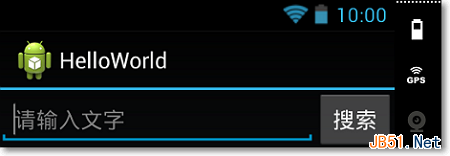
好看的骨架已經有了,接下來要讓它真正動起來。只有外表、沒有內涵的花拳繡腿可不行。 從前面幾篇,我們已經能把版面搭成這個樣子: 相關文章:Android 自學開發第四篇之
 用 JSONObject 拆解 API 回傳:Android JSON 解析的分層取值邏輯
JSON 這個名稱來自 JavaScript,但它早已脫離該語言,成為一門獨立的資料交換格式,也是 XML 最常被替換的對象。對 Android 開發者而言,理解 JSO
 Android底部菜單欄實戰:TabHost打造帶未讀紅點的通用底欄
上一個項目收尾後,這周難得清閒,我便把過去的項目翻出來整理,想把一些通用模塊封裝起來,以後遇到相似需求就不用反覆造輪子了,也能省下不少開發時間。今天把這個 demo 貼出
 使用 aapt 快速分析 APK 基本資訊
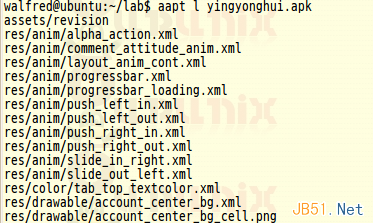
aapt 是 Android SDK 中的資源打包工具,也可用來快速查看 APK 的清單、權限與資源資訊。對於初步安全評估或資產盤點相當方便。常用功能aapt 可列出壓縮