

編輯:Android 開發實例
圖示以有限的畫面空間傳達動作、狀態或應用識別。好的圖示能讓使用者快速理解,而不必依賴過多文字。
啟動圖示是應用程式在主畫面的視覺代表。由於使用者可能更換桌布,圖示必須在各種背景下都清晰可辨。手機上的啟動圖示通常為 48dp,商店展示則需要更高解析度的版本。
啟動圖示可透過陰影與角度營造深度,讓物件在平面介面中仍具立體感。設計時應避免過度裝飾,重點是讓辨識度與品牌感取得平衡。
動作欄圖示代表應用程式中最重要的操作,例如搜尋、分享、重新整理。每個圖示應只表達一個清楚的功能,並盡量使用使用者熟悉的視覺隱喻。整體尺寸通常為 32dp,核心區域約 24dp。
動作欄圖示偏向平面、簡潔,線條應流暢而有力。可操作的圖示需與背景形成足夠對比,不可操作時則可降低不透明度。避免讓圖示過於細碎,否則在小尺寸下容易失去辨識度。
情境圖示用於應用程式內部,例如星號、標記或狀態提示。這類圖示通常為 16dp,風格中性、簡單,顏色應低調,以免搶走主要內容的注意力。
通知圖示會出現在狀態列,因此必須簡單、單色且容易辨識。系統可能會縮小或調整其明暗,所以設計時應避免依賴細節裝飾,並確保在深色背景上仍清楚可見。
 Android MediaPlayer 範例:音樂播放與快進快退
本範例展示一個簡單的音樂播放器,包含播放、暫停、快進與倒退功能。適合初學者理解 MediaPlayer 的基本生命週期。 播放控制 播放時可取得總長度與目前位置,並更新
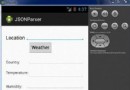 Android JSON 解析教學:用 JSONObject 取出你要的欄位
JSON(JavaScript Object Notation)是一種輕量、獨立於語言的資料交換格式,語法比 XML 精簡得多,因此在行動端 API 的往來中幾乎已成標準
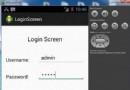 Android 登入範例:帳密欄位設計與錯誤嘗試管理
登入畫面存在的目的,是向使用者索取憑證以進入特定應用。這類需求很常見,例如要登入 Facebook、微博等服務。 本章說明如何建立一個登入介面,以及如何處理安全性與錯誤嘗
 Android MediaPlayer 教學:打造可播放、暫停與快轉的音樂播放器
要在 App 裡播放音訊或影片,最直接的方式是使用 Android 內建的 MediaPlayer 類別。它封裝了底層的播放服務,讓你不必煩惱解碼細節,專心處理播放控制。