

編輯:Android 開發實例
本文以 Windows 搭配 MyEclipse 8.6 為例,記錄從 JDK 安裝、Android SDK 下載設定,一路到 ADT 插件安裝、模擬器建立與第一個 Hello World 專案跑起來的完整流程。
先確認版本門檻:JDK 需 1.5 以上,Eclipse 需 3.3 以上(MyEclipse 亦可)。本文使用的組合是 JDK 1.6 搭配 MyEclipse 8.6。
SDK 只能從 Android 官方網站取得,網址為:
https://developer.android.com/sdk/index.html
若網路環境不允許直接存取,就需要自行想辦法解決;當然,從同事或朋友那邊取得一份 SDK 也是可行的替代方案。
下載完成後解壓到任意目錄,雙擊 SDK Setup.exe 啟動安裝程式,依指示完成安裝即可。
這一步的核心只有一件事:把 SDK 底下的 tools 目錄加入系統的 path 變數。
設定方式是在「我的電腦 → 內容 → 進階 → 環境變數」中找到 Path,在既有值後方補上 SDK 的 tools 路徑。完成後,SDK 的設定就算告一段落。
為什麼要加這個?因為後續在命令列操作 adb、emulator 這類工具時,系統需要能找到它們。
開啟 Eclipse 的 help 選單,進入 MyEclipse Configuration Center,切換到 Software 頁籤。
在 Browser Software 後方點擊 Add Site,在 dialog 中填入 ADT 的更新網址(名稱自訂):
https://dl-ssl.google.com/android/eclipse/
按下 OK 後,左側會出現該站台。選中目標項目,按右鍵選擇 Add to Profile,此時右側的 Software Updates Available 區域就會列出可安裝的項目。
點擊下方的 Apply Changes 開始安裝,接受授權條款後繼續,最後點擊 Update。這個過程可能相當漫長,請耐心等待。
開啟 Window → Preferences,找到 Android 項目,填入 SDK 的位置(SDK Location),按下 Apply 後,頁面上會列出已偵測到的 Android 版本資訊。
開啟 Window → Android SDK and AVD Manager,切到 Available Packages。
由於實際專案往往需要做相容性測試,若頻寬與磁碟空間允許,建議多裝幾個 API 版本。勾選需要的項目後,點擊 Install Selected 開始下載。這一步同樣非常耗時。
套件裝好後,回到 Virtual Devices 頁籤點擊 New 建立虛擬裝置:填入名稱、選擇目標 API 版本、設定 SD 卡大小與解析度,按下 Create AVD 完成建立。
建立成功後可以立即測試:選中該 AVD 點擊 Start,再按 Launch,模擬器就會開始啟動。首次啟動會比較慢,屬正常現象。
選擇 File → New → Android Project,填入專案名稱、套件名稱,選擇 Build Target,一路按下 Next 與 Finish。
專案建立完成後,在專案名稱上按右鍵,選擇 Run As → Android Application。
若模擬器上出現應用圖示並成功顯示預設的 Hello World 畫面,代表整個環境已經搭建成功。
第一,ADT 的安裝網址與 SDK 版本需彼此對應,版本不搭 adalah 安裝後 ADT 相關功能不出現的最常見原因。遇到這種情況,先回到第四步重新安裝一次,往往就能解決。
第二,模擬器的效能遠不如真實裝置。若只是要驗證功能,建議用解析度較低的 AVD 並關閉不必要硬體模擬,會順暢許多。
環境就緒之後,接下來就可以開始研究這個 Hello World 專案的結構了。祝順利。
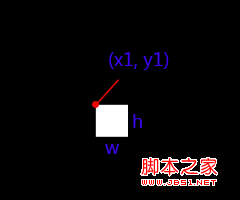 ClipRect 局部繪圖與大圖切割總整理:Android 圖像繪製系列(七)
閒話一句:看多了工程師寫部落格的習慣,我也想練練筆,學到什麼、體會到什麼就寫下來。 這幾天開始接觸遊戲地圖製作,來小結一下 Canvas 的 clipRect() 用法。
 Android MediaPlayer 教學:打造可播放、暫停與快轉的音樂播放器
要在 App 裡播放音訊或影片,最直接的方式是使用 Android 內建的 MediaPlayer 類別。它封裝了底層的播放服務,讓你不必煩惱解碼細節,專心處理播放控制。
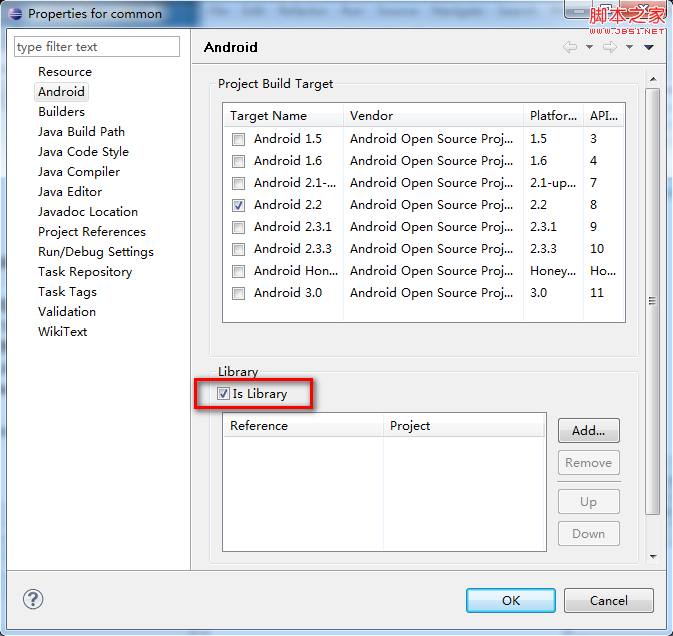 Android Library:模塊化與工程擴展的實踐
1. 需求從哪來 無論是 .NET 還是 Java 平台,合理的分層架構都是最主流的模塊化思路,dll 與 jar 因此風靡各處。 某天團隊找到我:要在 Android
 Android 二級列表實作:橫向並排的雙 ListView 效果
這次要實作的是大眾點評風格的橫向二級列表:左邊一欄是分類,右邊一欄對應顯示該分類下的子項目,點左邊會換掉右邊的內容。 這種並排式二級列表在手機 App 上還不常見,但在