

編輯:Android 開發實例
本篇示範一個常見的 Android 互動介面:上方提供搜尋框,下方提供可展開的二級選單。當使用者輸入關鍵字時,搜尋結果會顯示在列表中;若清空輸入,則回到原本的二級選單畫面。
畫面可由一個 LinearLayout 組成,由上到下包含 EditText、ListView 與 ExpandableListView。EditText 作為搜尋輸入框,ListView 顯示符合條件的結果,ExpandableListView 則負責呈現可展開的一級與二級項目。
一級選單項目通常包含文字與圖示,圖示可根據是否展開切換樣式;二級選單項目則只需要顯示文字即可。
可準備兩組資料:一組是一級選單 fatherList,另一組是二級選單 childList。每個一級項目對應一組二級項目,方便 ExpandableListView 依群組與子項取得內容。
ExpandableListView 需要 BaseExpandableListAdapter。實作時要提供群組數量、子項數量、群組視圖與子項視圖。群組視圖可根據 isExpanded 切換展開與收合時的圖示,讓使用者更容易辨識目前狀態。
搜尋結果列表可使用 BaseAdapter。當使用者輸入文字時,會比對 childList 中的項目,將符合條件的資料加入結果清單,再交由 ListView 顯示。為了讓列表初始不顯示,可先將 ListView 設為 GONE。
為 EditText 加上 TextWatcher,即可在文字變更時觸發搜尋。當輸入內容不為空時,隱藏二級選單並顯示搜尋結果;當輸入清空時,則隱藏結果列表並恢復二級選單。
若希望進入畫面時不要自動彈出軟鍵盤,可設定視窗的軟輸入模式為隱藏狀態。這樣使用者可以先瀏覽選單,需要搜尋時再點擊輸入框,操作體驗會更自然。
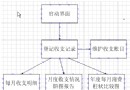 Android 個人理財實作之一:專案架構與啟動畫面的實現
從這一篇開始,我們要一起動手做一個 Android 個人理財工具,並把整个開發歷程記錄下來,與大家分享。既然是系列的第一篇,先把全局藍圖交代清楚,再動手做第一塊拼圖——啟
 Android TextView 顯示 HTML 樣式文字
有時 App 需要在一行文字中混合不同顏色或字體大小,例如通知訊息中的姓名與數量。若使用 SpannableString,雖然可以控制樣式,但需要處理位置與替換規則,較
 Android MediaPlayer:打造可播放、暫停與快轉的音樂播放器
要在 Android 上播放音訊或影片,最直接的方式就是使用 MediaPlayer 類別。它封裝了底層的媒體播放服務,讓你能播放本機檔案、資源目錄中的音檔,甚至網路串流
 Android MediaPlayer 教學:動手做一個音樂播放器
要在 App 裡播放音訊或影片,Android 提供了不少途徑,而最最直接的一條路就是 MediaPlayer 類別。它被封裝在 android.media 套件中,可以