

編輯:Android 開發實例
從這一篇開始,我們要一起動手做一個 Android 個人理財工具,並把整个開發歷程記錄下來,與大家分享。既然是系列的第一篇,先把全局藍圖交代清楚,再動手做第一塊拼圖——啟動畫面。
這個記帳工具的核心功能有兩條主線:
一是日常記帳——把生活裡各種收入與支出逐筆錄入;二是月度統計——到了月底,能針對各類帳目做彙總,並以視覺化報表呈現,例如收支關係的圓餅圖、跨月份的長條圖等。
整個程式的流程圖如下:
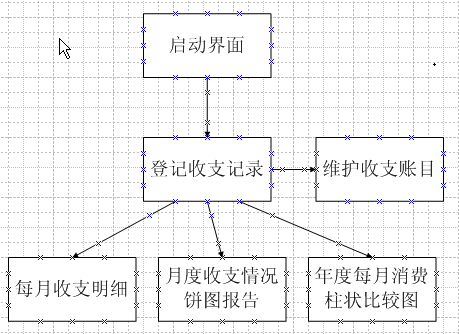
初步盤點,這個專案大概會動用到幾項技術:
先寫到這裡,後續各篇再逐一展開。
啟動畫面的職責其實很單純:顯示一張啟動圖,同時在背景進行系統初始化。
具體來說,如果使用者是第一次開啟這個程式,就要初始化 SQLite 資料庫——建庫、建 Table、寫入預設帳目資料;如果不是第一次,那就直接進入記帳畫面。
畫面效果如下圖:
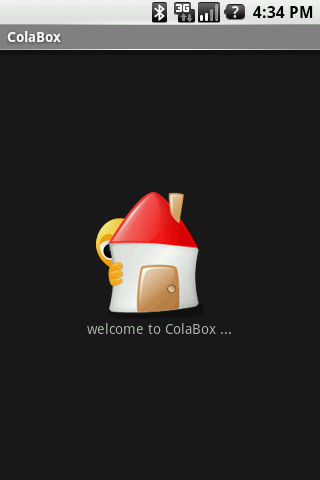
畫面本身很簡單:一個 ImageView 加一個 TextView。
看似簡單,但「怎麼讓這兩個 View 垂直與水平都置中」卻讓我卡了一會兒。一開始用 LinearLayout,怎麼調都沒辦法同時滿足垂直與水平居中;後來改用 RelativeLayout,靠 layout_gravity="center_vertical|center_horizontal" 才總算搞定。
版面配置 main.xml 如下:
<?xml version="1.0" encoding="utf-8"?>
<RelativeLayout android:id="@+id/RelativeLayout01"
    xmlns:android="https://schemas.android.com/apk/res/android"
    android:layout_gravity="center_vertical|center_horizontal"
    android:layout_height="wrap_content"
    android:layout_width="wrap_content">

    <ImageView android:id="@+id/ImageView01"
        android:src="@drawable/logo3"
        android:layout_width="wrap_content"
        android:layout_height="wrap_content">
    </ImageView>

    <TextView android:id="@+id/TextView01"
        android:text="@string/welcome"
        android:layout_below="@id/ImageView01"
        android:layout_width="wrap_content"
        android:layout_height="wrap_content">
    </TextView>

</RelativeLayout>
這裡也順帶記一個觀念:RelativeLayout 的置中靠的是父容器上的 layout_gravity,而子元件之間的相對位置則靠 layout_below 這類屬性描述。兩者層級不同,混在一起想就會繞不清楚。
接著我用了個小技巧:初始化完成後,讓啟動圖淡出,再切換到下一個畫面。
原本我的想法是用 Timer 週期性地遞減圖片的 alpha 值。沒想到程式一跑就丟出例外:
Only the original thread that created a view hierarchy can touch its views.這才驚覺:Android 的 UI 元件是執行緒安全的,也就是說,只有建立 View 的那條執行緒(主執行緒/UI 執行緒)才能操作它。背景執行緒想直接改 ImageView 的 alpha,系統根本不允許。
正解是在背景執行緒計算狀態,再把更新動作交回主執行緒執行。常見做法是搭配 Handler 發送 Message,由主執行緒的 handleMessage 去改 View 並呼叫 invalidate() 觸發重繪。
// 給主線程發送消息,在主線程裡更新 ImageView
mHandler = new Handler() {
    @Override
    public void handleMessage(Message msg) {
        super.handleMessage(msg);
        imageview.setAlpha(alpha);
        imageview.invalidate();
    }
};

// 背景執行緒負責計時與推進狀態
new Thread(new Runnable() {
    public void run() {
        while (b < 2) {
            try {
                // 延時 2 秒後,每 50 毫秒推進一次淡出
                if (b == 0) {
                    Thread.sleep(2000);
                    b = 1;
                } else {
                    Thread.sleep(50);
                }
                updateApp();
            } catch (InterruptedException e) {
                e.printStackTrace();
            }
        }
    }
}).start();

public void updateApp() {
    alpha -= 5;                     // 每次遞減 alpha 5
    if (alpha <= 0) {
        b = 2;
        Intent in = new Intent(this, com.cola.ui.Frm_Addbills.class);
        startActivity(in);          // 淡出完畢,啟動下一個畫面
    }
    mHandler.sendMessage(mHandler.obtainMessage());
}
透過這段程式,我們可以理解 Android 裡更新 UI 的正確姿势:背景執行緒算,主執行緒畫。這個模式在後續的時鐘、藍牙、多點觸控等實作裡還會一再出現,算是 Android 開發的基本功。
package com.cola.ui;

import android.app.Activity;
import android.content.Intent;
import android.os.Bundle;
import android.os.Handler;
import android.os.Message;
import android.util.Log;
import android.view.KeyEvent;
import android.widget.ImageView;
import android.widget.TextView;

public class ColaBox extends Activity {

    private Handler mHandler = new Handler();
    ImageView imageview;
    TextView textview;
    int alpha = 255;
    int b = 0;

    public void onCreate(Bundle savedInstanceState) {
        super.onCreate(savedInstanceState);
        setContentView(R.layout.main);

        imageview = (ImageView) this.findViewById(R.id.ImageView01);
        textview = (TextView) this.findViewById(R.id.TextView01);
        Log.v("ColaBox", "ColaBox start ...");

        imageview.setAlpha(alpha);

        // 背景執行緒:先初始化 App,再啟動淡出計時
        new Thread(new Runnable() {
            public void run() {
                initApp();          // 初始化程式

                while (b < 2) {
                    try {
                        if (b == 0) {
                            Thread.sleep(2000);
                            b = 1;
                        } else {
                            Thread.sleep(50);
                        }
                        updateApp();
                    } catch (InterruptedException e) {
                        e.printStackTrace();
                    }
                }
            }
        }).start();

        mHandler = new Handler() {
            @Override
            public void handleMessage(Message msg) {
                super.handleMessage(msg);
                imageview.setAlpha(alpha);
                imageview.invalidate();
            }
        };
    }

    public void updateApp() {
        alpha -= 5;
        if (alpha <= 0) {
            b = 2;
            Intent in = new Intent(this, com.cola.ui.Frm_Addbills.class);
            startActivity(in);
        }
        mHandler.sendMessage(mHandler.obtainMessage());
    }

    public void initApp() {
        // 下一篇在這裡填入 SQLite 初始化的呼叫
    }
}回頭看,啟動畫面雖然只是個過場,卻一次把三件事講完了:Intent 進行畫面跳轉、RelativeLayout 做置中排版,以及最重要的「執行緒安全」觀念。這三點會是整個專案的地基。
另外要補一句實務上的建議:範例裡把 Thread.sleep(2000) 硬寫成固定等待,是為了讓啟動圖有時間被看見。真實產品中,如果初始化的耗時是可變的,比較好的做法是把「初始化完成」當成事件,用它來觸發淡出,而不是靠固定秒數猜——否則在慢手機上容易出現畫面一閃而過、初始化卻還沒跑完的窘境。
下一篇,我們來看 SQLite 的使用,以及程式初始化的完整實作。
 用 ListView 打造專業級表格界面(股票行情實例)
ListView 表面上是個列表,但只要願意在 item 布局上下功夫,完全可以做成一個像樣的表格。本文以股票行情為例:紅色代表上漲,綠色代表下跌,表頭固定不動,列表獨立
 Android 音樂播放器實戰:為專輯封面加上倒影效果
做音樂播放器時,專輯封面下方的倒影是個很討巧的細節——視覺上有質感,實現成本卻不高。本文分享一個圖像處理工具類,並演示如何把它接到播放器裡。 先說清楚:這個工具類並非原創
 Android 登入畫面實作:帳密輸入、錯誤提示與嘗試次數鎖定
幾乎每一個需要使用者身分的 App,第一道關卡都是登入畫面。它看似簡單——兩個輸入框加一顆按鈕——但真正需要想清楚的是三件事:密碼欄怎麼遮、驗證失敗怎麼提示、以及被連續猜
 Android 進度指示:用 Loading Spinner 告訴使用者「正在忙」
當 App 要跑一段時間的任務(例如讀取網路資料、解壓縮檔案)時,如果畫面完全沒有反應,使用者往往會以為程式當掉了。這時候就需要一個進度條來回饋狀態。 Android