

編輯:Android 開發實例
ViewPager 是 Android 中常見的橫向頁面切換元件,特別適合實作類似頁卡或導覽列的介面。本篇以三個頁卡為例,說明如何讓使用者透過滑動或點擊標題切換頁面,並為頁卡指示條加入移動動畫。
ViewPager 位於 android-support-v4.jar 中。使用前需將此函式庫加入專案,並在版面配置中使用 android.support.v4.view.ViewPager。
畫面可設計為由上到下三個區塊:第一列放置三個 TextView 作為頁卡標題,第二列放置 ImageView 作為移動的指示條,第三列則是 ViewPager 的內容區。每個頁卡本身可設計成不同背景色的簡單版面,方便區分。
初始化時,先取得三個 TextView,並為它們設定點擊事件。點擊第幾個標題,就呼叫 ViewPager 的 setCurrentItem 切換到對應頁面。
ViewPager 需要 PagerAdapter 來管理頁面。實作時,可將三個頁卡 View 放入清單,並在 instantiateItem 中加入 ViewPager,在 destroyItem 中移除。這樣滑動切換時,頁面內容才能正確顯示與回收。
指示條的移動效果可透過 TranslateAnimation 完成。初始化時先取得指示條圖片寬度與螢幕寬度,計算出每個頁卡之間的偏移量。當頁面切換時,再依目前頁碼與目標頁碼決定移動方向與距離。
Animation animation = new TranslateAnimation(one, 0, 0, 0);
animation.setFillAfter(true);
animation.setDuration(300);
cursor.startAnimation(animation);透過 OnPageChangeListener 可監聽頁面狀態。在 onPageSelected 中,根據目前索引與新索引建立 TranslateAnimation,讓白色橫條平滑移動到目標標題下方。完成後,畫面就能呈現類似常見頁卡選單的滑動效果。
 Android 進度轉盤使用教學:按鈕觸發載入動畫
進度轉盤,也就是 Spinner,常用於表示不確定完成時間的載入狀態。它會持續旋轉,讓使用者知道程式仍在背景執行。 建立與取得控制項 在 XML 中加入 Progress
 Android 開發自學筆記:第一個 Hello World
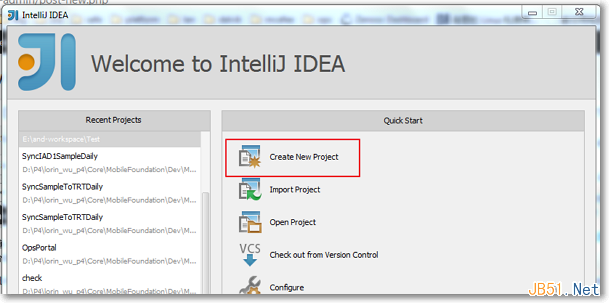
本篇文章記錄使用 IntelliJ IDEA 建立第一個 Android 專案並執行 Hello World 的流程,適合初學者快速入門。建立專案開啟 IntelliJ
 Android 音訊播放器開發:MediaPlayer 控制播放進度
Android 的 MediaPlayer 類別可播放音訊與影片。開發時常用來製作音樂播放器、朗讀器或簡單的多媒體展示。 建立與播放 可透過 create 方法載入 ra
 微信公眾平台開發入門實戰:從 SAE 雲端部署到天氣查詢功能
本系列教程以「方倍工作室」這個公眾號作為實操樣本(二維碼附於文末),帶你走一條完整的開發閉環:申請新浪雲計算資源、建立應用與代碼版本、上傳 PHP 代碼、在公眾平台後台開