

編輯:Android 開發實例
在 OpenGL ES 中,畫面是由點、線與面等基本元素組成。若要繪製一個多邊形,必須先準備頂點資料,再定義頂點之間的連接方式,最後透過繪製函式將結果輸出到畫面。
Android 中通常以 float 陣列定義頂點座標,再將它放入 ByteBuffer 或 FloatBuffer,以提升繪製效能。設定頂點時,會使用 glVertexPointer 指定每個頂點有幾個分量、資料型別與步長。
OpenGL ES 的許多功能需要手動啟用與停用。例如使用頂點陣列時,會先呼叫 glEnableClientState,用完後再呼叫 glDisableClientState。
多邊形由邊與面構成。面的方向會影響 OpenGL 如何判斷正面與背面,這稱為環繞。常見設定是逆時針方向為正面,也就是 GL_CCW。若方向不一致,可能導致部分面被剔除或光照結果異常。
若要啟用背面剔除,可先呼叫 glEnable,再使用 glCullFace 指定要剔除的面。這在需要效能優化或避免繪製不可見面時很常見。
除了直接傳入頂點座標,也可以使用索引緩衝來描述頂點的連接順序。索引方式適合重複使用頂點的模型,例如正方形可由兩個三角形組成,透過索引即可減少資料量。
繪製時可使用 glDrawArrays 或 glDrawElements。前者直接使用頂點緩衝,後者則需要索引型別與索引緩衝。常見的繪製模式包括 GL_POINTS、GL_LINES、GL_LINE_STRIP、GL_LINE_LOOP、GL_TRIANGLES、GL_TRIANGLE_STRIP 與 GL_TRIANGLE_FAN。
以正方形為例,可先定義四個頂點,再用索引描述兩個三角形。繪製時啟用頂點陣列,設定頂點指標,接著呼叫 glDrawElements 並指定 GL_TRIANGLES,即可將正方形畫到畫面上。
若執行後只看到黑屏,可能是因為物件位於原點,或太靠近視窗而被裁切。此時可使用 glTranslatef 將物件往遠方移動。另外,OpenGL ES 不會自動重設繪製矩陣,因此每個 frame 之間若需要保持固定位置,通常要自行呼叫 glLoadIdentity 重置矩陣。
 Android 應用本地化多語系實作教學
一款 Android App 很可能會在不同國家、不同地區的裝置上被使用。為了讓應用更貼近使用者,App 應該依據裝置所在的語言環境,自動調整文字、數字、檔案等內容的呈現
 Android 組件樣式定製方法詳解(以 RadioButton 為例)
前言Android 中有許多現成的組件可以使用,但實際開發時,系統自帶的組件往往不太合用,主要是樣式可能並非我們想要的。這個時候,我們就需要定製一些樣式。本文將講解如何修
 動手做「開發者頭條」App(一):啟動引導頁實現
一、前言 對不少初學者或剛入行的 Android 開發者來說,項目經驗往往停留在寫 demo 的階段。學過的知識不少,可真要上手一個完整項目,卻不知道該把它們放在哪裡,這
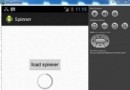 Android Spinner 載入動畫:按鈕觸發與顯示控制
Spinner 是 Android 中常見的載入提示方式,適合用在不知道完成時間的任務。它通常只是一個持續旋轉的進度圖形,不會顯示百分比。 基本用法 先在版面配置中加入