

編輯:Android 開發實例
做列表的無限載入時,「是否已經滾到底」是個看似簡單、實際容易翻車的判斷。網路上流傳最廣的寫法是拿 AbsListView.getLastVisiblePosition() 和 getCount() - 1 相比較,相等就認定到底。
這個判斷在單純的情境下能用,但有一個明顯破綻:當使用者把列表往上拖動一點點,視覺上已經離開底部,可見範圍內還看得到旁邊的空白,然而最後一個可見項仍然是資料的最後一項,等式依然成立。於是程式會誤判成「又到底了」,觸發重複的載入請求。
本文的改進思路很直接:不要只看「最後可見項的索引」,而是同時看「最後可見項在螢幕上的實際 Y 座標」。如果連續兩次判定時,索引一樣、Y 座標也一模一樣,才能確認使用者是真的停在底部,而不是剛好滑過。
這個監聽器設計成可插拔的:建構子傳入一個回呼介面,滾到確定底部時就呼叫 execute(),把「載入下一頁」的動作交給外部決定。判斷只在 SCROLL_STATE_IDLE(滾動停止)時進行,避免滑動過程中被連續觸發。
import android.util.Log;
import android.view.View;
import android.widget.AbsListView;
import android.widget.Toast;
import android.widget.AbsListView.OnScrollListener;

/**
 * 滾動至列表底部時讀取下一頁資料
 */
public class AutoLoadListener implements OnScrollListener {

    public interface AutoLoadCallBack {
        void execute(String url);
    }

    private int getLastVisiblePosition = 0, lastVisiblePositionY = 0;
    private AutoLoadCallBack mCallback;

    public AutoLoadListener(AutoLoadCallBack callback) {
        this.mCallback = callback;
    }

    public void onScrollStateChanged(AbsListView view, int scrollState) {
        if (scrollState == OnScrollListener.SCROLL_STATE_IDLE) {

            // 索引判定:最後一個可見項是否為資料尾端
            if (view.getLastVisiblePosition() == (view.getCount() - 1)) {

                // 座標判定:取出最後一個可見項在螢幕上的絕對位置
                View v = (View) view.getChildAt(view.getChildCount() - 1);
                int[] location = new int[2];
                v.getLocationOnScreen(location);   // 取得整個螢幕內的絕對座標
                int y = location[1];
                Log.e("x" + location[0], "y" + location[1]);

                if (view.getLastVisiblePosition() != getLastVisiblePosition
                        && lastVisiblePositionY != y) {
                    // 第一次拖到底:先記錄狀態,提示使用者再拖一次
                    Toast.makeText(view.getContext(), "再次拖至底部,即可翻頁", 500).show();
                    getLastVisiblePosition = view.getLastVisiblePosition();
                    lastVisiblePositionY = y;
                    return;
                } else if (view.getLastVisiblePosition() == getLastVisiblePosition
                        && lastVisiblePositionY == y) {
                    // 第二次拖到底:索引與座標都相同,確認真的到底
                    mCallback.execute(">>>>>拖至底部");
                }
            }

            // 未滾動到底部,把狀態重設
            getLastVisiblePosition = 0;
            lastVisiblePositionY = 0;
        }
    }

    public void onScroll(AbsListView arg0, int arg1, int arg2, int arg3) {
        // 本例不需要在滑動過程做處理
    }
}範例刻意設計成第一次到底只顯示提示、第二次才真正觸發回呼。這麼做有兩個作用:一是示範狀態比對的完整邏輯,二是對使用者行為做了一層保護,避免使用者只是隨手一滑就被強制載入下一頁。
實際產品中,你通常會希望第一次到底就載入,這時只要把「記錄狀態」與「觸發回呼」的順序對調,並在回呼後把狀態重設即可。核心價值仍在於那個座標比對:它把「索引相同」這個模糊條件,收斂成「索引相同且位置未變」這個明確條件。
public class testScroll extends Activity {

    @Override
    public void onCreate(Bundle savedInstanceState) {
        super.onCreate(savedInstanceState);
        setContentView(R.layout.main);
        setTitle("精確監聽 AbsListView 滾動至底部 --- hellogv");

        GridView gridview = (GridView) findViewById(R.id.gridview);

        // 建立資料
        ArrayList<HashMap<String, Object>> lstImageItem = new ArrayList<HashMap<String, Object>>();
        for (int i = 0; i < 30; i++) {
            HashMap<String, Object> map = new HashMap<String, Object>();
            map.put("ItemImage", R.drawable.icon);
            map.put("ItemText", "NO." + String.valueOf(i));
            lstImageItem.add(map);
        }

        SimpleAdapter saImageItems = new SimpleAdapter(this,
                lstImageItem,
                R.layout.night_item,
                new String[]{ "ItemImage", "ItemText" },
                new int[]{ R.id.ItemImage, R.id.ItemText });

        // 掛上自動讀頁事件
        AutoLoadListener autoLoadListener = new AutoLoadListener(callBack);
        gridview.setOnScrollListener(autoLoadListener);

        gridview.setAdapter(saImageItems);
        gridview.setOnItemClickListener(new ItemClickListener());
    }

    AutoLoadCallBack callBack = new AutoLoadCallBack() {
        public void execute(String url) {
            Toast.makeText(testScroll.this, url, 500).show();
            // 真正的分頁請求在這裡發出
        }
    };

    class ItemClickListener implements OnItemClickListener {
        public void onItemClick(AdapterView<?> arg0, View arg1, int arg2, long arg3) {
            HashMap<String, Object> item =
                    (HashMap<String, Object>) arg0.getItemAtPosition(arg2);
            setTitle((String) item.get("ItemText"));
        }
    }
}這個方案可以用在 GridView,也可以用在 ListView,因為判斷邏輯完全建立在 AbsListView 的共同介面上。
不過有幾點值得留意。第一,getLocationOnScreen 取得的是絕對座標,若列表本身不在螢幕頂端,座標基準會隨版面而變,比對前最好確認環境一致。第二,Toast.makeText 的第三個參數在範例中被寫成 500,實際上這個參數代表顯示毫秒數(API 層級較高時會被忽略,一律使用系統預設時長),原意應該是想表達自訂時長,這裡不影響功能但容易造成誤讀。第三,這個判斷在「資料剛載入導致列表高度改變」或「項目高度不固定」時仍可能失準,比較穩健的做法是搭配一個載入旗標,在請求未返回前不再觸發。
最後,若你的專案已經使用 RecyclerView,官方提供的 OnScrollListener 加上 canScrollVertically(1) 回傳 false 就能語意清楚地判斷到底,不必再靠座標比對這種迂迴手段。理解本文的思路仍有價值——它示範的是一個通用技巧:當單一指標不足以描述狀態時,加入第二個維度來交叉驗證。
 Android 登入功能實作:從輸入欄位到錯誤次數限制
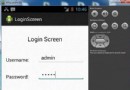
登入畫面是許多應用的第一道門。使用者要登入社群平台、雲端硬碟、內部系統,都得先通過這關。本章拆解它的三個組成部分:輸入介面、帳密比對,以及防止暴力嘗試的次數鎖。 介面:
 仿 iPhone 風格對話框:元件、jar 包與用法一次提供
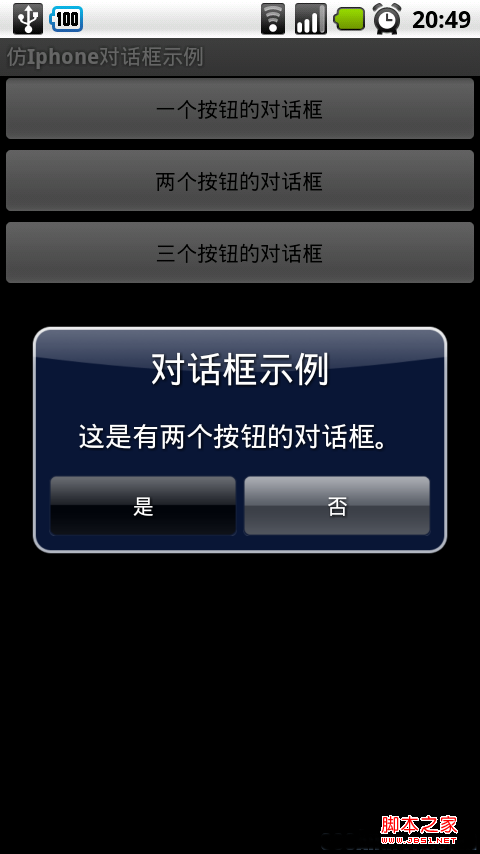
效果圖如下: 這個對話框完全繼承並仿照 AlertDialog,只是換上自訂的外觀。由於 iPhone 的對話框大多沒有圖示,因此這裡沒有實作 setIcon。 附件包
 Android 多語言應用:本地化字串與 values-it 資料夾怎麼用
一支上架的 App,很可能同時被台灣、日本、德國的使用者打開。要讓每個人都看得懂,App 就得依裝置的語言環境,換上對應的文字、數字與格式。這件事在 Android 裡稱
 cocos2d-x 環境建置踩雷筆記:從 NDK 設定到 Eclipse 導入
我用的是 cocos2d-2.0-x-2.0.3。之前折騰了一整天都沒成功,今天換上最新的 NDK8、更新了 SDK,又重頭跑一次,居然就過了——不知道是工具版本的關係,