

編輯:Android 開發實例
近期的專案是平板應用,遇到一個很典型的效能難題:高解析度螢幕搭配大量 GridView 項目時,滑動明顯不順。
多數 Android 開發者遇到列表卡頓,第一個想到的是 ViewHolder。這招在 ListView 上很有效,在每行項目少於四個的 GridView 上也不錯——因為 ViewHolder 省下的是 findViewById 與 view 重建的開銷。但當解析度拉高、一行要塞進四個以上項目,而且每個項目的圖片都是執行時從網路異步下載時,光靠 ViewHolder 就撐不住了:真正拖慢速度的已經不是 view 的取得,而是 ImageView.setImageBitmap() 的設定與繪製延遲。
本文嘗試的做法是在 getView() 裡維護一個 View 列表,把最近建好的整份 View 存起來;下次需要同一個位置時,直接從列表取出,跳過 inflate、跳過 findViewById、也跳過重設圖片。
這個做法有兩個明確好處:
一、回頭滑動時讀取極快。使用者往上滑回看過的內容,幾乎是零成本命中。
二、快取的是 View 而不是 Bitmap。由於圖片已經畫在快取的 View 上,命中時不必再呼叫 setImageBitmap(),省下了那個容易延遲的環節。
缺點也很直白:整個 View 連同它持有的 Bitmap 都留在記憶體裡,比單純快取 Bitmap 或只快取 view 結構要耗更多記憶體。因此必須設一個上限,超過就丟掉最舊的一項——本質上是一個簡易的 FIFO 淘汰策略。
/**
 * 使用列表快取過去的 Item
 */
public class CacheAdapter extends BaseAdapter {

    public class Item {
        public String itemImageURL;
        public String itemTitle;

        public Item(String itemImageURL, String itemTitle) {
            this.itemImageURL = itemImageURL;
            this.itemTitle = itemTitle;
        }
    }

    private Context mContext;
    private ArrayList<Item> mItems = new ArrayList<Item>();
    LayoutInflater inflater;

    public CacheAdapter(Context c) {
        mContext = c;
        inflater = (LayoutInflater) mContext
                .getSystemService(Context.LAYOUT_INFLATER_SERVICE);
    }

    public void addItem(String itemImageURL, String itemTitle) {
        mItems.add(new Item(itemImageURL, itemTitle));
    }

    public int getCount() {
        return mItems.size();
    }

    public Item getItem(int position) {
        return mItems.get(position);
    }

    public long getItemId(int position) {
        return position;
    }

    List<Integer> lstPosition = new ArrayList<Integer>();   // 已快取的位置
    List<View> lstView = new ArrayList<View>();            // 對應的 View
    List<Integer> lstTimes = new ArrayList<Integer>();     // 計時用
    long startTime = 0;

    public View getView(int position, View convertView, ViewGroup parent) {
        startTime = System.nanoTime();

        if (lstPosition.contains(position) == false) {
            // 超過上限就淘汰最舊的一項
            if (lstPosition.size() > 75) {
                lstPosition.remove(0);
                lstView.remove(0);
            }
            convertView = inflater.inflate(R.layout.item, null);
            TextView text = (TextView) convertView.findViewById(R.id.itemText);
            ImageView icon = (ImageView) convertView.findViewById(R.id.itemImage);
            text.setText(mItems.get(position).itemTitle);
            new AsyncLoadImage().execute(new Object[]{ icon, mItems.get(position).itemImageURL });

            lstPosition.add(position);
            lstView.add(convertView);
        } else {
            // 命中快取,直接取回整份 View
            convertView = lstView.get(lstPosition.indexOf(position));
        }

        int endTime = (int) (System.nanoTime() - startTime);
        lstTimes.add(endTime);
        if (lstTimes.size() == 10) {
            int total = 0;
            for (int i = 0; i < lstTimes.size(); i++)
                total = total + lstTimes.get(i);
            Log.e("10個所花的時間:" + total / 1000 + " μs",
                    "所用內存:" + Runtime.getRuntime().totalMemory() / 1024 + " KB");
            lstTimes.clear();
        }
        return convertView;
    }

    /** 異步讀取網路圖片 */
    class AsyncLoadImage extends AsyncTask<Object, Object, Void> {
        @Override
        protected Void doInBackground(Object... params) {
            try {
                ImageView imageView = (ImageView) params[0];
                String url = (String) params[1];
                Bitmap bitmap = getBitmapByUrl(url);
                publishProgress(new Object[]{ imageView, bitmap });
            } catch (MalformedURLException e) {
                e.printStackTrace();
            } catch (IOException e) {
                e.printStackTrace();
            }
            return null;
        }

        protected void onProgressUpdate(Object... progress) {
            ImageView imageView = (ImageView) progress[0];
            imageView.setImageBitmap((Bitmap) progress[1]);
        }
    }

    static public Bitmap getBitmapByUrl(String urlString)
            throws MalformedURLException, IOException {
        URL url = new URL(urlString);
        URLConnection connection = url.openConnection();
        connection.setConnectTimeout(25000);
        connection.setReadTimeout(90000);
        return BitmapFactory.decodeStream(connection.getInputStream());
    }
}
關鍵就是 if (lstPosition.size() > 75) 這一行——它決定快取上限,範例中設為 75 個項目。
/**
 * 使用 ViewHolder 載入 Item
 */
public class ViewHolderAdapter extends BaseAdapter {

    static class ViewHolder {
        TextView text;
        ImageView icon;
    }

    private Context mContext;
    private ArrayList<Item> mItems = new ArrayList<Item>();
    LayoutInflater inflater;

    public ViewHolderAdapter(Context c) {
        mContext = c;
        inflater = (LayoutInflater) mContext
                .getSystemService(Context.LAYOUT_INFLATER_SERVICE);
    }

    // addItem / getCount / getItem / getItemId 與 CacheAdapter 相同,此處省略

    List<Integer> lstTimes = new ArrayList<Integer>();
    long startTime = 0;

    public View getView(int position, View convertView, ViewGroup parent) {
        startTime = System.nanoTime();

        ViewHolder holder;
        if (convertView == null) {
            convertView = inflater.inflate(R.layout.item, null);
            holder = new ViewHolder();
            holder.text = (TextView) convertView.findViewById(R.id.itemText);
            holder.icon = (ImageView) convertView.findViewById(R.id.itemImage);
            convertView.setTag(holder);
        } else {
            holder = (ViewHolder) convertView.getTag();
        }

        holder.text.setText(mItems.get(position).itemTitle);
        new AsyncLoadImage().execute(new Object[]{ holder.icon, mItems.get(position).itemImageURL });

        int endTime = (int) (System.nanoTime() - startTime);
        lstTimes.add(endTime);
        if (lstTimes.size() == 10) {
            int total = 0;
            for (int i = 0; i < lstTimes.size(); i++)
                total = total + lstTimes.get(i);
            Log.e("10個所花的時間:" + total / 1000 + " μs",
                    "所用內存:" + Runtime.getRuntime().totalMemory() / 1024 + " KB");
            lstTimes.clear();
        }
        return convertView;
    }
}主程式很單純,把註解符號在兩個 Adapter 之間移換,就能分別測試兩種策略。資料方面放入 100 個項目、圖片網址指向同一張靜態圖,讓差異盡量來自 Adapter 本身。
public class testPerformance extends Activity {

    @Override
    public void onCreate(Bundle savedInstanceState) {
        super.onCreate(savedInstanceState);
        setContentView(R.layout.main);
        this.setTitle("android 平板上的 GridView 視圖緩存優化 --- hellogv");

        GridView gridview = (GridView) findViewById(R.id.gridview);

        CacheAdapter adapter = new CacheAdapter(this);
        // ViewHolderAdapter adapter = new ViewHolderAdapter(this);   // 切換對照組

        gridview.setAdapter(adapter);

        String urlImage = "";   // 請自行填入網路上的靜態圖片網址
        for (int i = 0; i < 100; i++) {
            adapter.addItem(urlImage, "第" + i + "項");
        }
    }
}比較分成「往下滾 100 個項目」與「往上滾 100 個項目」兩組,每組再對比三種設定:ViewHolder、快取 50 項、快取 75 項。
往下滾時,快取 50 項的整體速度與 ViewHolder 相當接近,但因為有快取,會出現一兩次「連續快速命中」的情形(一次讀取約 10~20 個項目),而 ViewHolder 的每次讀取耗時則相當平均。快取 75 項則是第一次往下滾動時耗時較長(因為要先把快取填滿),第二次滾動就能大量命中,速度明顯提升。
往上滾時,快取 50 項略快於 ViewHolder,快取 75 項依然最快——這符合預期,因為往上回溯的正是最近看過的內容。
結論可以整理成三點:快取 50 項的速度與 ViewHolder 相當或略快,且回溯最近項目時最為靈敏;快取上限越大,命中越快;但快取越多,記憶體佔用也越高。
補充一個量測上的注意事項:由於圖片是異步下載,成功下載的項目佔用記憶體較多,下載失敗的項目圖片為空、佔用較少,因此記憶體數字並非固定值,只能當作趨勢參考,不宜當成絕對指標。若要嚴謹比較,應該改用固定大小的本地圖片資源,並在每輪測試前把快取清空。
必須誠實說明:這份實作反映的是早期 Android 的環境。以 View 列表做快取,本質上是用記憶體換取時間,而它省下的 inflate 與 setImageBitmap 開銷,在後續版本中已透過多項機制大幅縮減——RecyclerView 內建的回收池、View 重用、`Bitmap` 記憶體放在獨立 heap、以及 Glide/Fresco 這類圖片庫提供的記憶體與磁碟多層快取與請求取消機制。
另外,範例中的 AsyncLoadImage 有個典型的經典缺陷:圖片下載完成回來時,ImageView 可能早已被回收並綁定到其他位置,導致「圖片錯位」。這也是為什麼後來的圖片庫都要把請求與 view 做綁定與驗證。若你要沿用這份程式碼,至少應該在 onProgressUpdate 前檢查 view 是否仍在畫面上、對應的 tag 是否仍指向同一筆資料。
真正值得帶走的結論其實是方法論:效能優化要先找出瓶頸在哪一層。當 ViewHolder 已經無效時,代表瓶頸已經從「view 取得」移到「圖形資源設定」,此時該動的是快取策略與圖片管線,而不是繼續在同一層微調。
 Android 四種動畫效果實作:Alpha、Scale、Translate、Rotate
main.xml:宣告四個按鈕 <?xml version=1.0 encoding=utf-8?> <AbsoluteLayout android:
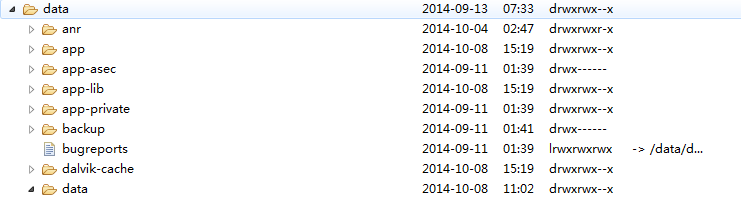 Android SQLite 實戰:Contract 類別與增刪改查
先前談過用檔案保存資料,這次來看另一條路:SQLite。對於大量、結構固定、需要重複讀寫的資料,關聯式資料庫是最合適的選擇。本文以一個聯絡人管理的 Demo 貫穿整個流程
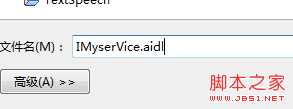 Android AIDL 跨進程服務完整實作:從服務端到客戶端全流程
在 Android 裡有所謂的 Service,但要實現「跨應用程式共享資料」時,單純的 Service 是不夠的,這時候就需要 Android Interface De
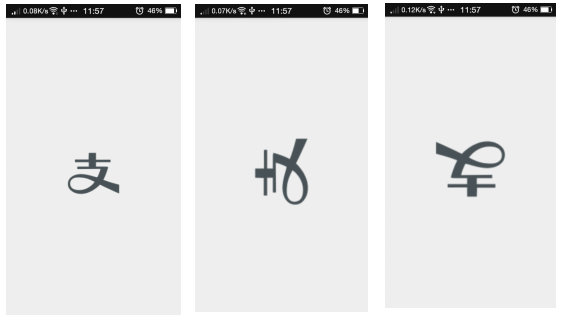 Android 實作:讓圖片同時支援平移、縮放與旋轉
前言先前因為專案需求,用到了圖片的點擊顯示/取消、平移與縮放功能。後來突然想再加上旋轉,上網看了不少相關範例,卻始終找不到能同時滿足我所有需求的實作,於是乾脆自己動手做了