

編輯:Android 開發實例
想在 Android 上做一個類似 Launcher 抽屜的效果,多數人第一個想到的是 SlidingDrawer。它是官方控件,穩定好用,但方向固定、樣式難改,客製化的空間相當有限。本文的主角不是它,而是民間的控件集合 android-misc-widgets。
這個工具庫裡收了一批實用 widget:Panel、SmoothButton、Switcher、VirtualKeyboard,還附帶一些動畫效果,Google Code 上的工程位址是 https://code.google.com/p/android-misc。本文聚焦其中的抽屜容器 Panel。
Panel 最討人喜歡的地方,是可以輕易做出上下左右「四個方向」的抽屜,只要換一個 orientation 與 position 設定即可,擴展性明顯勝過 SlidingDrawer。
反覆使用 Panel 的過程中會發現一個惱人的毛病:它會間歇性地「閃爍」——手指按下觸發 ACTION_DOWN 的瞬間,抽屜彈出後又立刻收回(對應的版本日期為 Feb 3, 2009)。原因出在原本的 OnTouchListener 用「因數 + offsetLocation」的方式推算初始位置,這套算法在部分情境下會算出錯誤的位移,於是 ACTION_UP 一到就判定使用者沒有拖動,直接播放收起動畫。
原本的實作大致如下:
OnTouchListener touchListener = new OnTouchListener() {
    int initX;
    int initY;
    boolean setInitialPosition;
    public boolean onTouch(View v, MotionEvent event) {
        if (mState == State.ANIMATING) {
            // we are animating
            return false;
        }
        int action = event.getAction();
        if (action == MotionEvent.ACTION_DOWN) {
            if (mBringToFront) {
                bringToFront();
            }
            initX = 0;
            initY = 0;
            if (mContent.getVisibility() == GONE) {
                // since we may not know content dimensions we use factors here
                if (mOrientation == VERTICAL) {
                    initY = mPosition == TOP ? -1 : 1;
                } else {
                    initX = mPosition == LEFT ? -1 : 1;
                }
            }
            setInitialPosition = true;
        } else {
            if (setInitialPosition) {
                // now we know content dimensions, so we multiply factors...
                initX *= mContentWidth;
                initY *= mContentHeight;
                // ...and set initial panel's position
                mGestureListener.setScroll(initX, initY);
                setInitialPosition = false;
                // for offsetLocation we have to invert values
                initX = -initX;
                initY = -initY;
            }
            // offset every ACTION_MOVE & ACTION_UP event
            event.offsetLocation(initX, initY);
        }
        if (!mGestureDetector.onTouchEvent(event)) {
            if (action == MotionEvent.ACTION_UP) {
                // tap up after scrolling
                post(startAnimation);
            }
        }
        return false;
    }
};把上面這段換成下面的版本即可。新寫法的思路單純得多:在 ACTION_DOWN 記下起點座標 touchX / touchY,在 ACTION_UP 時計算手指移動的總距離 size,只有当這個距離剛好等於內容寬度或高度時,才把狀態標記為 ABOUT_TO_ANIMATE(代表確實被拖到底),然後交由 startAnimation 決定要展開還是收起。
OnTouchListener touchListener = new OnTouchListener() {
    float touchX, touchY;

    public boolean onTouch(View v, MotionEvent event) {
        if (mState == State.ANIMATING) {
            // we are animating
            return false;
        }

        int action = event.getAction();
        if (action == MotionEvent.ACTION_DOWN) {
            if (mBringToFront) {
                bringToFront();
            }
            touchX = event.getX();
            touchY = event.getY();
        }

        if (!mGestureDetector.onTouchEvent(event)) {
            if (action == MotionEvent.ACTION_UP) {
                // tap up after scrolling
                int size = (int) (Math.abs(touchX - event.getX())
                        + Math.abs(touchY - event.getY()));

                if (size == mContentWidth || size == mContentHeight) {
                    mState = State.ABOUT_TO_ANIMATE;
                }

                post(startAnimation);
            }
        }
        return false;
    }
};
這個改法有兩個好處。第一,閃爍消失了,因為不再靠因數反推座標,ACTION_DOWN 到 ACTION_UP 之間不會出現假的位移。第二,它順帶把 OnClickListener 的功能一起實作了——原本的 Panel 需要另外掛傾聽器才能處理「點一下開關抽屜」,現在直接判斷位移量為 0 就是點擊,所以原本那段 OnClickListener 可以整段刪掉,程式碼反而變乾淨。
實務上把 Panel 用在正式專案,建議留意幾件事:一是這個庫已經多年沒有維護,直接引入原始碼時要確認 targetSdk 與新版 Android 的相容性;二是抽屜內容建議用 include 或 ViewStub 延遲載入,避免啟動時一次 inflate 過多版面而拖慢畫面;三是若要支援多方向抽屜在同一個畫面並存,注意 z 軸順序(bringToFront)與背景遮罩的處理,否則會出現點擊穿透。
如果你今天要從零開始實作類似效果,也可以考慮用 Support Library 的 SlidingPaneLayout 或自訂 Behavior 搭配 CoordinatorLayout,維護性會比引入一個停止更新的老庫更好。但若是要維護既有專案、又需要四方向抽屜這種官方控件做不到的變形,Panel 加上這段修正仍然是很省事的做法。
 Android 登入功能:介面與安全機制實作
登入畫面是幾乎每款需要帳號的 App 都少不了的入口。使用者在此輸入帳號與密碼,系統驗證無誤後才允許進入——不論是 Facebook、微博等社群平台,還是各種自製服務,都
 Android 登入頁面範例:憑證驗證與剩餘嘗試次數提示
登入畫面的作用是向使用者索取憑證,以取得特定應用的存取權,例如登入社群平台或個人服務。本章說明如何建立這樣一個登入介面,並處理安全性與錯誤嘗試的問題。 首先必須定義兩個
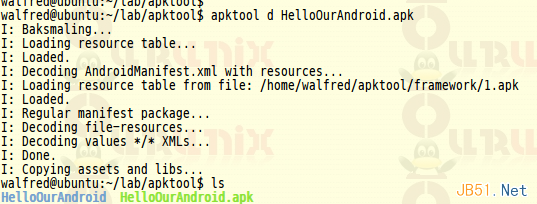 使用 apktool 分析與重建 APK 檔案
apktool 常用於逆向分析 APK,可將打包後的資源與 AndroidManifest.xml 還原為較易讀的格式,也可用於本機化、功能研究與安全分析。合法使用提醒使
 動手打造Android電子書書架:自定義GridView實現原理全解析
做電子書的開發者,大概都對「書架」這個效果又愛又恨。早期我曾用 ListView 硬湊過一版,效果差強人意;後來才發現,絕大多數優秀的書架其實都是靠 GridView 實