

編輯:Android 開發實例
在 Ubuntu 環境中,可以從 Android 源碼直接編出模擬器與相關 SDK 工具。基本流程與編譯 Android 系統相似:先載入編譯環境,再選擇 SDK 目標,最後執行 make。
source build/envsetup.sh
lunch sdk-eng
make sdk
編譯系統會比對前後兩次編譯目標,若發現不同,可能觸發清理並重新產生中間檔案。若想保留部分中間產物以縮短反覆編譯時間,可檢視 build/core/main.mk 中與 cleanbuild 相關的包含設定,依需求調整。
SDK 編譯完成後,通常會位於 out/host/linux-x86/sdk 相關目錄。接著可透過 android 工具列出可用目標,再建立 AVD。
./android list targets
./android create avd -n mydroid -t 1
./emulator -avd mydroid
其中 -n 指定模擬器名稱,-t 指定要使用的 Android 版本或 API 目標。
若要自訂模擬器載入的映像,可透過環境變數 ANDROID_PRODUCT_OUT 指向輸出目錄,並使用 -kernel、-system、-data、-ramdisk 等參數明確指定各映像。
export ANDROID_PRODUCT_OUT=$PWD_PATH/out/target/product/generic
emulator -kernel $PWD_PATH/kernel/goldfish/arch/arm/boot/zImage \
-system $IMG_PATH/system.img \
-data $IMG_PATH/userdata.img \
-ramdisk $IMG_PATH/ramdisk.img
若需要以 adb shell 進入模擬器,應注意權限問題;若出現找不到裝置的錯誤,可嘗試以 root 權限啟動相關服務。完成後,也能在系統設定中確認目前執行的是自行編譯的核心。
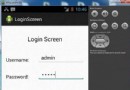 Android 登入頁面:三機會驗證與按鈕禁用
許多 App 需要登入頁面來保護使用者資料。除了基本的帳號密碼輸入,也可以加入錯誤次數限制,提高安全性。 登入欄位設計 畫面中需要兩個 EditText,一個輸入使用者名
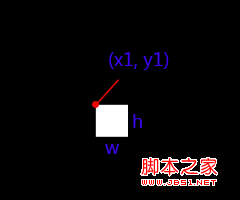 ClipRect 局部繪圖與大圖切割總整理:Android 圖像繪製系列(七)
閒話一句:看多了工程師寫部落格的習慣,我也想練練筆,學到什麼、體會到什麼就寫下來。 這幾天開始接觸遊戲地圖製作,來小結一下 Canvas 的 clipRect() 用法。
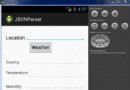 Android JSON 資料解析教學:天氣 API 欄位擷取
本教學以天氣資料為例,說明如何在 Android 中解析 JSON,並擷取需要的欄位。 JSON 解析的核心概念 JSON 物件由鍵與值組成,值可以是字串、數字、布林值、
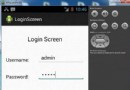 Android 登入介面教學:三次錯誤即停用按鈕
需要帳號的服務,就一定會有登入畫面。使用者在此輸入一組憑證,App 驗證通過後才導向下一頁——Facebook、微博這類應用都是這個模式。本章示範如何從零做出一個登入介面