

編輯:Android 開發實例
Android 官方提供完整的編譯說明,實務上通常會先在 Ubuntu 等 Linux 環境中準備工具鏈,再依序載入環境、選擇目標與執行編譯。
cd WORKING_DIRECTORY
source build/envsetup.sh
lunch
lunch 可用來列出或指定編譯目標。full-eng 代表面向模擬器、包含完整語言與應用的工程版本;eng 則表示適合開發與除錯的建置類型。常見類型還包括 user 與 userdebug。
較新版本的 Ubuntu 可能與早期 Android 源碼的預期工具鏈不一致,常見錯誤包括 g++ multilib 缺少、_FORTIFY_SOURCE 被重複定義等。原因之一是 Android 舊版編譯流程偏好 GCC 4.4,而系統預設可能已是較新版本。
可安裝 gcc-4.4 與 g++-4.4,並將 /usr/bin 下的 gcc、g++ 符號連結調整到 4.4 版本,再以 gcc -v、g++ -v 確認。
確認環境後,可在源碼根目錄執行 make。若使用 make -jn,n 通常可設為 CPU 核心數的兩倍,但也要考慮記憶體;每個編譯執行緒可能消耗大量 RAM,記憶體不足時反而容易失敗。
Android 模擬器使用 goldfish 核心。編譯核心時需指定交叉編譯器,Android 源碼通常已自帶 arm-eabi 工具鏈。可透過設定 PATH、ARCH、SUBARCH、CROSS_COMPILE,再執行 make goldfish_armv7_defconfig 與 make,產生 zImage。
若要加入自有的平台產品,可在 device 或 vendor 目錄建立廠商與裝置路徑,並於 vendorsetup.sh 中加入 add_lunch_combo。這樣執行 source build/envsetup.sh 後,lunch 選單便會出現自訂編譯項。
mkdir -p device/farsight/fsdevice
echo "add_lunch_combo fs100-eng" > device/farsight/fsdevice/vendorsetup.sh
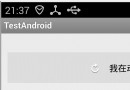 TextView 寬度填滿時 Drawable 不居中?兩種解法與取捨
做專案時經常要「圖片 + 文字」並排顯示,一般情況下設定 DrawableLeft/Right/Top/Bottom 就好了。但有一個情況會出問題:當 TextView
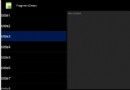 Android Fragment 雙欄布局實例解析
Fragment 的雙欄概念 Fragment 是 Android 3.0 之後引入的介面元件,適合將畫面拆成可重複使用的區塊。常見用法是左側顯示列表,右側顯示內容;在平
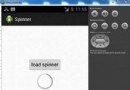 Android 進度提示:用 ProgressBar 做一個轉不停的小圈圈
當 App 要下載檔案、讀取資料庫或等待網路回應時,使用者需要一個「它還在動」的訊號,否則很容易以為程式當掉了。Android 的 ProgressBar 就是為這件事而
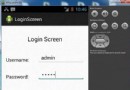 Android 登入畫面實作:帳號驗證與錯誤次數限制
登入畫面是許多 App 的第一道門檻。基本元素包含使用者名稱、密碼與登入按鈕。密碼欄位應設定 inputType=textPassword,避免密碼以明碼顯示。 <