

編輯:Android 開發實例
效果圖:
這個對話框完整繼承並仿照 AlertDialog 的行為,只是把外觀換成 iPhone 風格的自訂樣式。有別於原版,它沒有實作 setIcon——畢竟 iOS 上的提示對話框大多不帶圖示。
附件內容包含三項:可直接編譯執行的範例專案、打包好的 Jar,以及 Jar 包的原始碼。
與先前介紹的翻頁元件做法相同,先在專案上設定 Build Path 把 Jar 包加進來,然後在程式碼中引入命名空間:
import cn.fiker.lib.iphoneDialog.*;這幾個資源缺一不可:style.xml 決定視窗的透明背景與動畫,dialog_iphone.xml 則是九宮格背景與按鈕排布的基礎。若省略,對話框會以系統預設外觀呈現,看不到仿 iOS 的效果。
之後的呼叫方式與原生 AlertDialog.Builder 幾乎一致,把 Builder 換成 iphoneDialogBuilder 即可:
iphoneDialogBuilder ib = new iphoneDialogBuilder(this);
ib.setTitle("對話框示例");
ib.setMessage("這是只有一個按鈕的對話框。");
ib.setPositiveButton(R.string.yes, new DialogInterface.OnClickListener() {
    @Override
    public void onClick(DialogInterface dialog, int which) {
        Toast.makeText(main.this, "你選擇了「是」", Toast.LENGTH_SHORT).show();
        dialog.dismiss();
    }
});
ib.show();
因為它是照 AlertDialog 的介面設計出來的,原本寫好的 setMessage、setPositiveButton、setNegativeButton 等呼叫幾乎不必改動就能沿用,遷移成本很低。
源碼下載
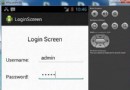 Android 登入實作:帳號密碼驗證與三次錯誤鎖定
登入畫面負責向使用者索取帳號與密碼以驗證身分,是許多應用(如 Facebook、微博)的必備環節。本章說明如何建立登入介面,並處理安全性與錯誤嘗試次數的限制。 首先在版
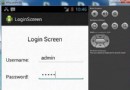 Android 登入實作:輸入欄位、驗證與鎖定機制
登入功能通常包含使用者名稱、密碼與登入按鈕。為了提升安全性,還可以加入錯誤次數限制,避免有心人士不斷嘗試。 密碼輸入欄位 密碼欄位必須設定 inputType 為 tex
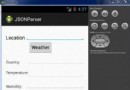 Android JSON 解析實務:抓取天氣 API 的關鍵欄位
在 Android 中,JSON 是常見的資料格式。要解析天氣 API 回傳的資料,可以先建立 JSONObject,再逐層取出 sys、main 等區塊。 觀察 JSO
 Android 圖片特效:黑白、圓角與高斯模糊
在 Android 中處理圖片特效,可以透過 Bitmap 與 Canvas 完成多種常見效果。黑白效果通常是讀取每個像素的 RGB 值,再以加權方式轉成灰階,最後重新組