

編輯:Android 開發實例
寫程式的人多半想偷懶,而研究「怎麼讓測試變懶」反倒是件正經事。Android SDK 4.0 之後,Monkey 與 MonkeyRunner 的變動幅度不小,大到某些版本預設情況會直接執行失敗;雖說兩者都還稱不上完善,但應付日常測試需求綽綽有餘(R15 之後相關問題已修正)。
想試試程式的健壯性,最直接的手段就是把手機丟給一個幼稚園小朋友亂按一通,看看它撐不撐得住。問題是身邊不一定隨時有這樣的「測試員」,而且很難保證對方測的是程式健壯性,還是手機耐不耐摔。Google 顯然也想到這點,於是從 SDK R8(Android 2.2)之後內建了一個工具來做這件事。
Monkey 的智力大概相當於三歲小孩,所以用法也非常簡單,自然也做不了太複雜的事:
adb shell monkey [options] <event-count>其中 options 用來配置 Monkey 的行為,例如指定要測哪個套件;不指定的話它會隨機挑所有程式來折騰。event-count 則是要求它送出多少次事件。
完整的 options 參數清單可參考官方文件:
https://developer.android.com/guide/developing/tools/monkey.html
要驗證程式能不能在 1000 次隨機事件中存活下來:
adb shell monkey -p your.package.name -vvv 1000 > monkey1000.txt-v 是 verbose 的縮寫,用來控制事件輸出的詳細等級;三個 v 代表把第 1 到第 3 等級的事件全部印出來,再用導向指令把結果存進文字檔方便事後查看。剩下的,就看你程式的韌性了。
對照官方文件會發現少了兩個參數:
[--port portno]:指定 Monkey 的連接埠,用於 Client-Server 模式的 Monkey。它的意義是讓你可以透過 telnet 手動下達參數,相當於把 Monkey 的智力提升到「聽得懂人話」的程度——可惜實測很難成功。[--setup scriptfile] [-f scriptfile ...]:讓 Monkey 執行指定的腳本檔。國外有人分享過用本機 scriptfile 的嘗試記錄,大意如下:
我想用 Monkey 做兩件事。第一,用類似下面的指令執行腳本:
adb shell monkey -p MY_PACKAGE --setup scriptfile -f /sdcard/mon_script1.txt 1其中 mon_script.txt 內容是幾個觸控指令:tap 79 29、tap 100 100、tap 200 200、tap 300 300、quit。執行後螢幕上什麼都沒發生,連「Number of events injected」的訊息都沒出現,而我已經確認這些座標確實落在真正的 UI 元件上。第二,用網路控制模式逐條輸入指令:啟動 Monkey 監聽連接埠,再用 PuTTY 送指令,會收到 OK 回應,但螢幕依舊沒有反應。奇怪的是用隨機模式時畫面明明有互動。有人用過這兩種方式嗎?我到底哪裡做錯了?
啟動遠端 Monkey:
adb -e shell monkey -p your.pakagename --port 1080 &把模擬器連接埠導向本機:
adb -e forward tcp 1080 tcp 1080用 telnet 連上去:
telnet localhost 1080連線成功後,理論上就能直接下達 tap 150 200 這類指令來控制 UI 事件(以上取自《Android Application Test Guide》)。實測卻怎麼都無法成功。
Monkey 確實還不完善,有些功能連官方文件都尚未更新;但拿來隨機折騰應用已經足夠。看著自己的程式在模擬器裡被反覆折磨,接下來就是它的進化版——MonkeyRunner。
如果把現階段的 Monkey 比作幼稚園小孩,那 MonkeyRunner 就是個初中生了。它支援自寫外掛、控制事件、隨時截圖——一句話,凡是你在模擬器或實機上能做的事,MonkeyRunner 都能做,而且還能記錄與回放。
觀念性的說明同樣建議直接看官方文件:
https://developer.android.com/guide/developing/tools/monkeyrunner_concepts.html
一個實務上的坑:Android SDK R14 少放了一個關鍵 jar 到 lib 目錄,導致腳本根本跑不起來,解法是把 SDK Tools 直接更新到 R15 以後。
MonkeyRunner 附了幾個現成腳本,直接改來用即可:monkey_recorder.py(記錄操作)、monkey_playback.py(回放)、help.py。
注意:腳本裡若要用中文,存檔務必選 UTF-8,否則會出現編碼不支援的錯誤。
# 導入需要用到的套件並起別名
import sys
from com.android.monkeyrunner import MonkeyRunner as mr
from com.android.monkeyrunner import MonkeyDevice as md
from com.android.monkeyrunner import MonkeyImage as mi

# 連接裝置:第一個參數是等待連線的時間,第二個是具體裝置
device = mr.waitForConnection(1.0, 'emulator-5554')
if not device:
    print >> sys.stderr, "fail"
    sys.exit(1)

# 定義並啟動要測試的 Activity
componentName = 'kg.monkey/.MonkeyActivity'
device.startActivity(component=componentName)
mr.sleep(3.0)

# 進行操作:輸入字串、按下 Enter
device.type('asd')
device.press('KEYCODE_ENTER')
# device.press('KEYCODE_BACK')   # 需要時用返回鍵取消

# 截圖並存檔
mr.sleep(3.0)
result = device.takeSnapshot()
result.writeToFile('takeSnapshot\\result1.png', 'png');
這段程式示範了「操作特定流程後截圖」。看起來有點繁瑣,但當你要同時測十幾台裝置時,就會體會到它的價值。本質上它就是一支 Python 腳本,稍懂 Python 就能把它擴寫成非常強大的自動化流程。
命令列指令太多記不住,手動算座標又不現實——有沒有辦法像巨集那樣把操作錄下來直接重播?MonkeyRunner 現成就有,用起來也簡單:
monkeyrunner monkey_recorder.py接著在開啟的視窗裡操作模擬器,它就會把你的每一步記錄下來。工具列上各按鈕的功能大致如下:
存檔後回放:
monkeyrunner monkey_playback.py monkey_test.mr打開 .mr 檔會發現內容其實就是一行行描述動作的記錄:
TOUCH|{'x':329,'y':132,'type':'downAndUp',}
TOUCH|{'x':100,'y':100,'type':'downAndUp',}
TOUCH|{'x':296,'y':407,'type':'downAndUp',}
TOUCH|{'x':351,'y':227,'type':'downAndUp',}
有圖形介面可用,當然沒必要硬記指令。
打開 monkey_playback.py,關鍵在 main 函式裡的那一行:
import sys
from com.android.monkeyrunner import MonkeyRunner

# 檔案格式刻意設計得很簡單:每行一條指令,用 | 分成兩半,
# 左邊是指令名稱,右邊是可以直接 eval 的 Python 字典,作為參數。
CMD_MAP = {
    'TOUCH': lambda dev, arg: dev.touch(**arg),
    'DRAG':  lambda dev, arg: dev.drag(**arg),
    'PRESS': lambda dev, arg: dev.press(**arg),
    'TYPE':  lambda dev, arg: dev.type(**arg),
    'WAIT':  lambda dev, arg: MonkeyRunner.sleep(**arg)
}

def process_file(fp, device):
    for line in fp:
        (cmd, rest) = line.split('|')
        try:
            rest = eval(rest)
        except:
            print 'unable to parse options'
            continue
        if cmd not in CMD_MAP:
            print 'unknown command: ' + cmd
            continue
        CMD_MAP[cmd](device, rest)

def main():
    file = sys.argv[1]
    fp = open(file, 'r')
    device = MonkeyRunner.waitForConnection()   # 在這裡指定你要的裝置
    process_file(fp, device)
    fp.close()

if __name__ == '__main__':
    main()
把 waitForConnection() 換成指定的序號,或包一層迴圈逐一走過所有已連線裝置,同一份腳本就能套用到不同機型上——這正是自動化測試最省時間的地方。
MonkeyRunner 的常用手法大致就是這些。本文刻意不談如何撰寫自製外掛,因為上述功能在實際開發中基本夠用;而 MonkeyRunner 在後續版本仍有變動,有興趣深入的人建議直接查閱官方文件。
 Android 開發技巧:用 ViewStub 實現控制項的惰性載入
前面介紹過 <include> 標籤,它可以在佈局檔中引用另一個佈局檔,並覆蓋被引用佈局根節點所有以 android:layout 開頭的相關屬性。透過 &l
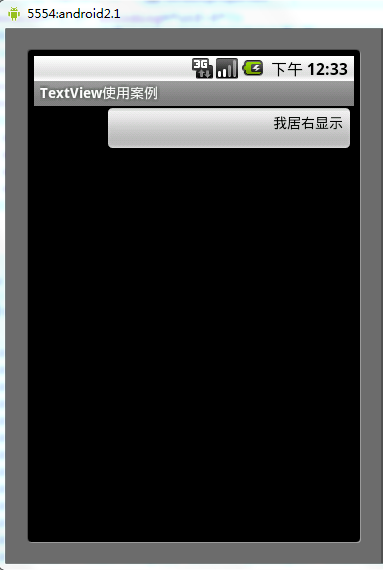 Android 面試常考:gravity 與 layout_gravity 到底差在哪
這兩個屬性名字只差一個前綴,作用卻完全不同,是初學者最容易混淆的一組: android:gravity:決定控制項內部內容的對齊方式。例如按鈕裡那行文字要貼左、居中還是
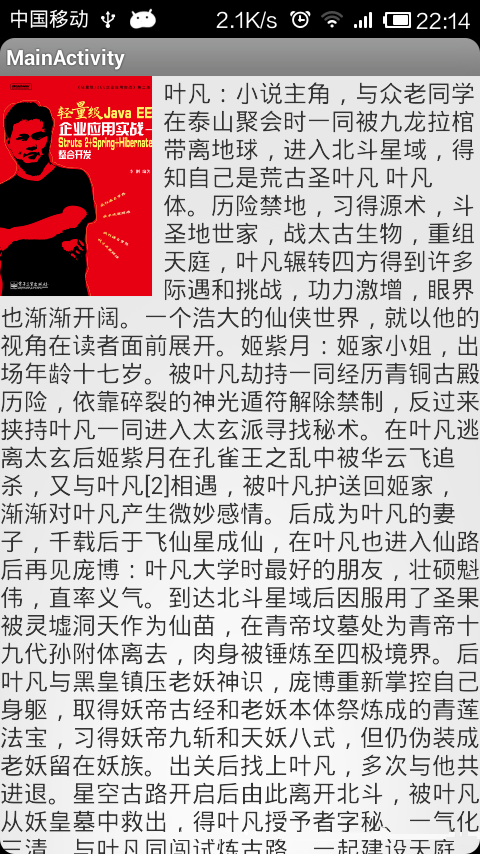 文字繞圖排版實作:讓文字環繞圖片並自然接續
做內容型 App 時常會遇到這種版面:一張圖片靠左(或靠右),文字繞著它排;圖片下方的文字還要跟右側的文字連貫起來,讀起來像同一段話。這件事 TextView 本身做不到
 BroadcastReceiver 詳解:動態/static 註冊與電量監聽實作
前面幾篇談了 Activity 與 Service,這次來看第三大元件 BroadcastReceiver。廣播是 Android 應用彼此溝通的手段,而它跟 Inten