

編輯:Android 開發實例
Android 官方文件將自製相機分成幾個步驟:檢查並存取相機、建立預覽、安排版面、設定拍照監聽、拍攝與存檔、釋放相機。本文依此流程實作。
<uses-permission android:name="android.permission.CAMERA" />
<uses-feature android:name="android.hardware.camera" />
<uses-permission android:name="android.permission.WRITE_EXTERNAL_STORAGE" />
<uses-permission android:name="android.permission.RECORD_AUDIO" />
若裝置沒有相機會無法使用,因此先檢查:
private boolean checkCameraHardware(Context context) {
    if (context.getPackageManager().hasSystemFeature(PackageManager.FEATURE_CAMERA)) {
        return true;
    }
    return false;
}public static Camera getCameraInstance() {
Camera c = null;
try {
c = Camera.open();
} catch (Exception e) {
// Camera 不存在或被占用
}
return c;
}CameraPreview 繼承 SurfaceView,實作 SurfaceHolder.Callback。當 Surface 建立時,將 Camera 的預覽輸出綁定到 SurfaceHolder,並啟動預覽。
public class CameraPreview extends SurfaceView implements SurfaceHolder.Callback {
    private SurfaceHolder mHolder;
    private Camera mCamera;

    public CameraPreview(Context context, Camera camera) {
        super(context);
        mCamera = camera;
        mHolder = getHolder();
        mHolder.addCallback(this);
        mHolder.setType(SurfaceHolder.SURFACE_TYPE_PUSH_BUFFERS);
    }

    public void surfaceCreated(SurfaceHolder holder) {
        try {
            mCamera.setPreviewDisplay(holder);
            mCamera.startPreview();
        } catch (IOException e) {
            Log.d("CameraPreview", "Error setting camera preview: " + e.getMessage());
        }
    }
}
surfaceChanged 可在尺寸或方向改變時停止預覽、重新設定尺寸,再啟動預覽。surfaceDestroyed 則可保留給 Activity 釋放資源。
<LinearLayout xmlns:android="https://schemas.android.com/apk/res/android"
    android:orientation="horizontal"
    android:layout_width="fill_parent"
    android:layout_height="fill_parent">

    <FrameLayout
        android:id="@+id/camera_preview"
        android:layout_width="fill_parent"
        android:layout_height="fill_parent"
        android:layout_weight="1" />

    <Button
        android:id="@+id/button_capture"
        android:text="Capture"
        android:layout_width="wrap_content"
        android:layout_height="wrap_content"
        android:layout_gravity="center" />

</LinearLayout>
在清單檔將 android:screenOrientation 設為 landscape,可讓相機以橫向拍攝。
mCamera = getCameraInstance();
mPreview = new CameraPreview(this, mCamera);
FrameLayout preview = (FrameLayout) findViewById(R.id.camera_preview);
preview.addView(mPreview);按下 Capture 按鈕時,可先 autoFocus,再呼叫 takePicture。PictureCallback 會收到 JPEG 位元組:
private PictureCallback mPicture = new PictureCallback() {
    public void onPictureTaken(byte[] data, Camera camera) {
        File pictureFile = new File("/sdcard/" + System.currentTimeMillis() + ".jpg");
        try {
            FileOutputStream fos = new FileOutputStream(pictureFile);
            fos.write(data);
            fos.close();
        } catch (IOException e) {
            Log.d("TAG", "Error accessing file: " + e.getMessage());
        }
    }
};
註冊按鈕事件:
captureButton.setOnClickListener(new View.OnClickListener() {
    public void onClick(View v) {
        mCamera.autoFocus(new AutoFocusCallback() {
            public void onAutoFocus(boolean success, Camera camera) {
                mCamera.takePicture(null, null, mPicture);
            }
        });
    }
});Activity 結束前,應釋放 Camera,避免其他應用無法使用:
if (mCamera != null) {
    mCamera.release();
    mCamera = null;
}
新版 Android 不建議直接寫死 /sdcard,實際專案應使用 MediaStore 或 App 專屬目錄,並處理執行期權限。
 Android 本地化實戰:用資源資料夾做多語系 App
同一支 App,會在不同國家、不同語言環境的裝置上被開啟。要讓各地使用者都覺得順手,App 就必須依語言環境調整文字、數字、日期與檔案格式。這件事在 Android 裡有
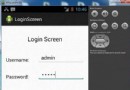 Android 登入功能:介面與安全機制實作
登入畫面是幾乎每款需要帳號的 App 都少不了的入口。使用者在此輸入帳號與密碼,系統驗證無誤後才允許進入——不論是 Facebook、微博等社群平台,還是各種自製服務,都
 微信公眾平台開發入門實戰:從 SAE 雲端部署到天氣查詢功能
本系列教程以「方倍工作室」這個公眾號作為實操樣本(二維碼附於文末),帶你走一條完整的開發閉環:申請新浪雲計算資源、建立應用與代碼版本、上傳 PHP 代碼、在公眾平台後台開
 Android 載入 Spinner:不確定進度列的顯示與隱藏
在 Android 中,ProgressBar 可分為有明確進度的進度列,以及不確定進度的加載 Spinner。當任務耗時未知,例如等待網路回應,Spinner 很適合提