

編輯:Android 開發實例
做 Android 開發的人都會經歷搭建環境這道關卡,不少人甚至就在這一步放棄了。原因往往不是技術難,而是 dl-ssl.google.com 被牆,SDK Manager 抓不下東西,模擬器永遠建不起來。
多數教學都教你用 Google SDK 安裝包裡的 SDK Manager.exe 更新,但這個方式實在太慢,更新幾天都跑不完。下面提供一種離線手動組裝的替代做法,避開連線問題。
搜尋 android-sdk_r14-windows.zip(請使用 r14 及以上版本),下載後解壓。
例如 android-2.1_r02-windows.zip,網上搜尋可以找到許多 zip 格式的壓縮包。
把下載好的 android-2.1_r02-windows.zip 解壓到步驟一的 sdk 的 platforms 目錄,基礎環境就完成了。接著建立一個 AVD 並執行,模擬器就能跑起來,速度比線上更新快得多。若需要多個版本的模擬器,同樣下載 2.3 或 3.0 對應的壓縮包,解壓到 platforms 目錄即可。
除了基礎環境,Google 的 API 文件與 sample 也是必備。下載 docs-3.0_r01-linux.zip 與 .samples-2.1_r01-linux.zip——雖然檔名帶 linux,在 Windows 上同樣可用。下載後解壓到與 platforms、tools 等同級的目錄即可。
用迅雷下載 ADT 離線套件包(下載 ADT 時要挑對應 yourself 的 Eclipse 版本與平台)。MyEclipse 8 之前的版本用 install 方式安裝;MyEclipse 8 之後的版本,直接把檔案放到 MyEclipse 的 dropins 目錄即可。重啟 MyEclipse 後外掛生效,選擇功能表 Window → Android,把 SDK Location 設為步驟一解壓的路徑。
整個流程的精神其實很簡單:SDK Manager 只是「下載加解壓」的自動化工具,一旦網路不允許,手動把各個壓縮包放到正確目錄,效果完全相同。目錄結構是唯一要小心的地方——platforms、docs、samples、tools 必須彼此並列,ADT 才能正確找到它們。
最後補充一點:如果你使用的是較新版本的 Android Studio 或 IDEA,也可以透過設定 HTTP Proxy 或使用國內鏡像源來加速下載,但手動組裝這招在完全離線的環境下依然最可靠。另外提醒,範例中的 dropins 目錄拼寫請以實際安裝目錄為準,不同版本可能是 dropins 或 plugins,放錯位置外掛不會被載入。
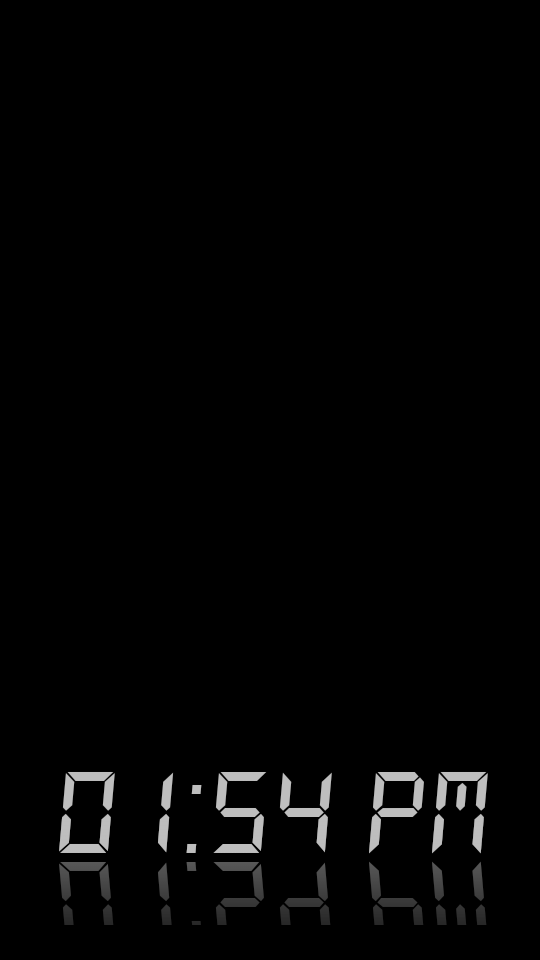 自定義 TextView 實現文字倒影效果(附走動時鐘示例)
倒影效果在鎖屏、壁紙、數字時鐘這類場景裡很常見。實現它的關鍵只有一個方法:View 的 getDrawingCache()——先把自身繪製結果取成位圖,再做翻轉和漸變處理
 用 ListView 打造專業級表格界面(股票行情實例)
ListView 表面上是個列表,但只要願意在 item 布局上下功夫,完全可以做成一個像樣的表格。本文以股票行情為例:紅色代表上漲,綠色代表下跌,表頭固定不動,列表獨立
 Android 開發技巧:用 ViewStub 實現控制項的惰性載入
前面介紹過 <include> 標籤,它可以在佈局檔中引用另一個佈局檔,並覆蓋被引用佈局根節點所有以 android:layout 開頭的相關屬性。透過 &l
 動手做一個 Android 音樂播放器:MediaPlayer、ListView 與 SeekBar 的整合
做一個音樂播放器,是熟悉 Android 元件最快的方式:它同時用到 ListView 顯示清單、MediaPlayer 控制播放、SeekBar 呈現並調整進度,還牽涉