

編輯:Android 開發實例
做一個音樂播放器,是熟悉 Android 元件最快的方式:它同時用到 ListView 顯示清單、MediaPlayer 控制播放、SeekBar 呈現並調整進度,還牽涉到 Handler 與背景執行緒的資料同步。本文刻意把快進快退等功能手刻一次,把每個環節都看清楚。
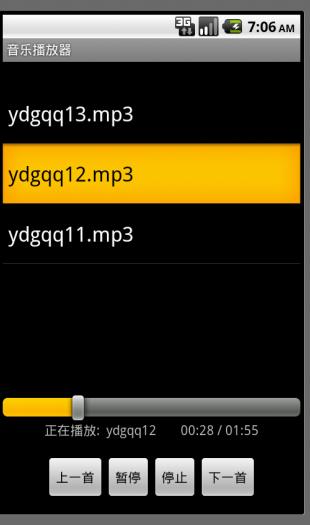
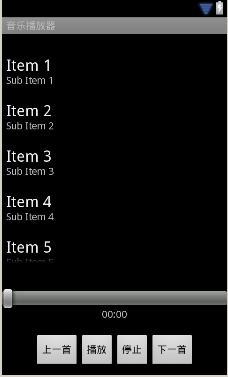
畫面自上而下分四塊:ListView 顯示歌曲清單、SeekBar 讓使用者拖動播放進度、一個 TextView 顯示歌名與時間資訊,最下方四顆按鈕分別是上一首、播放/暫停、停止、下一首。
這裡選 SeekBar 而不是 ProgressBar,原因很實際:我們需要讓使用者拖動來改變播放位置,而 SeekBar 天生支援手勢拖放與 OnSeekBarChangeListener 回呼。
另外養成一個好習慣:界面上會顯示的文字不要寫死在版面檔裡,全部放進 res/values/strings.xml 再引用。介面與內容分離,除錯、翻譯與後續維護都輕ontentless 許多。
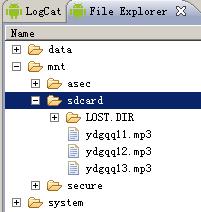
接著透過 Eclipse 的 Window → Show View → Other → Android → File Explorer(或 Alt+Shift+Q)打開檔案瀏覽器,在 /mnt/sdcard 下放兩三首 mp3 當測試素材。模擬器對中文檔名支援不佳,匯入含中文的檔案容易出錯,測試時建議先用英文檔名。
先把狀態與能力集中到一個專屬類別,Activity 只負責呼叫它,職責切分會清楚很多。
public class MusicService {

    private static final File MUSIC_PATH =
            Environment.getExternalStorageDirectory();

    public List<String> musicList;   // 所有 mp3 的絕對路徑
    public MediaPlayer player;       // 播放引擎
    public int songNum;              // 目前曲目在清單中的索引
    public String songName;          // 目前歌名

    public MusicService() {
        musicList = new ArrayList<String>();
        player = new MediaPlayer();

        File[] files = MUSIC_PATH.listFiles(new MusicFilter());
        if (files != null) {
            for (File file : files) {
                musicList.add(file.getAbsolutePath());
            }
        }
    }
}
掃描 mp3 的過濾器很單純,實作 FilenameFilter 即可:
class MusicFilter implements FilenameFilter {
    public boolean accept(File dir, String name) {
        return name.toLowerCase().endsWith(".mp3");
    }
}
順手把歌名從完整路徑中取出來(去掉副檔名):
public void setPlayName(String dataSource) {
    File file = new File(dataSource);
    String name = file.getName();          // 例如 mm.mp3
    int index = name.lastIndexOf(".");
    songName = (index > 0) ? name.substring(0, index) : name;
}public void start() {
try {
player.reset(); // 回到初始狀態
String dataSource = musicList.get(songNum);
setPlayName(dataSource);
player.setDataSource(dataSource);
player.prepare(); // 同步準備,可能短暫阻塞
player.start();
player.setOnCompletionListener(new MediaPlayer.OnCompletionListener() {
public void onCompletion(MediaPlayer mp) {
next(); // 播完自動下一首
}
});
} catch (Exception e) {
Log.v("MusicService", e.getMessage());
}
}
public void next() {
songNum = (songNum == musicList.size() - 1) ? 0 : songNum + 1;
start();
}
public void last() {
songNum = (songNum == 0) ? musicList.size() - 1 : songNum - 1;
start();
}
public void pause() {
if (player.isPlaying()) player.pause();
else player.start();
}
public void stop() {
if (player.isPlaying()) player.stop();
}player.reset() 這行不能省:MediaPlayer 播完或停止後會進入 End 狀態,若不重置就無法再設定新的資料來源。另外 prepare() 是同步呼叫,遇到網路串流或較大的檔案會造成卡頓,這種情況應改用 prepareAsync() 搭配 OnPreparedListener。
private void setListViewAdapter() {
    List<Map<String, Object>> data = new ArrayList<Map<String, Object>>();

    for (String path : musicService.musicList) {
        Map<String, Object> map = new HashMap<String, Object>();
        map.put("fileName", new File(path).getName());
        data.add(map);
    }

    SimpleAdapter adapter = new SimpleAdapter(this, data,
            android.R.layout.simple_list_item_1,
            new String[] { "fileName" },
            new int[] { android.R.id.text1 });

    listView.setAdapter(adapter);
}
SimpleAdapter 的五個參數各有分工:Context 決定在哪個 Activity 顯示;第二個參數是資料來源,清單裡每個 Map 就是列面上的一列,key 是欄名;第三個是列的版面資源(這裡借用系統內建的樣式,想要更好看可以自己寫);第四個 String[] 把 Map 的 key 對應到目標欄位;第五個 int[] 則是目標 View 的 id,順序必須與第四個參數一一對應。
這整個專案最微妙的環節就在這裡:進度條既要能被動地跟著播放位置前進,又要能主動地讓使用者拖動。用兩個旗標把兩種來源分開,就不會互相打架。
private boolean autoChange;    // 目前是程式自動更新
private boolean manulChange;   // 目前是使用者手動拖動
使用者放手的那一刻,換算成實際毫秒數並跳轉:
public void onStopTrackingTouch(SeekBar seekBar) {
    if (!autoChange && manulChange) {
        int progress = seekBar.getProgress();
        int musicMax = musicService.player.getDuration();
        int seekBarMax = seekBar.getMax();

        musicService.player.seekTo(musicMax * progress / seekBarMax);
        musicService.pause();

        autoChange = true;
        manulChange = false;
    }
}
Handler 則負責反方向的更新,每秒把播放位置換算成百分比推回進度條:
class MusicHandler extends Handler {
    @Override
    public void handleMessage(Message msg) {
        if (autoChange) {
            try {
                int position = musicService.player.getCurrentPosition();
                int mMax = musicService.player.getDuration();
                int sMax = seekBar.getMax();

                seekBar.setProgress(position * sMax / mMax);
                txtInfo.setText(setPlayInfo(position / 1000, mMax / 1000));
            } catch (Exception e) {
                e.printStackTrace();
            }
        } else {
            seekBar.setProgress(0);
            txtInfo.setText("播放已經停止");
        }
    }
}
而計時的節拍由一條執行緒供應:
class MusicThread implements Runnable {
    @Override
    public void run() {
        while (true) {
            try {
                musicHandler.sendMessage(new Message());
                Thread.sleep(1000);   // 每秒更新一次
            } catch (InterruptedException e) {
                e.printStackTrace();
            }
        }
    }
}
至於時間顯示,原例用 while 迴圈逐次扣 60 來把秒數拆成分與秒,並補零對齊成 mm:ss。寫完就會發現其實用 / 60 與 % 60 兩行就能取代,格式化時用 String.format("%02d:%02d", ...) 更直覺。
Handler 在 Android 中負責送出與處理訊息,常見用途有兩種:一是排程執行某段工作(post/postDelayed),二是把其他執行緒的訊息放進佇列,避免多執行緒搶同一份狀態——更新 UI 就屬於後者。
同一個 Looper 下,Message 的處理是序列且阻塞的:一條處理完才會讀下一條。因此 handleMessage() 內不可放耗時操作,重活該丟回背景執行緒,做完再送訊息回來更新畫面。
Service(或 MediaSessionService),才能 App 退到背景仍持續播放。MediaStore,並記得處理儲存空間讀取權限與 Android 13 以後的媒體權限模型。MusicThread 的 while(true) 需要停止條件,否則 Activity 關閉後仍在空轉。做完這個練習,你會發現「播放器的難,其實不在播放」——MediaPlayer 的 API 只有寥寥幾個,真正花時間的是狀態同步、生命週期與非同步更新的紀律。這份經驗會一路沿用到後續任何媒體或長任務相關的開發。
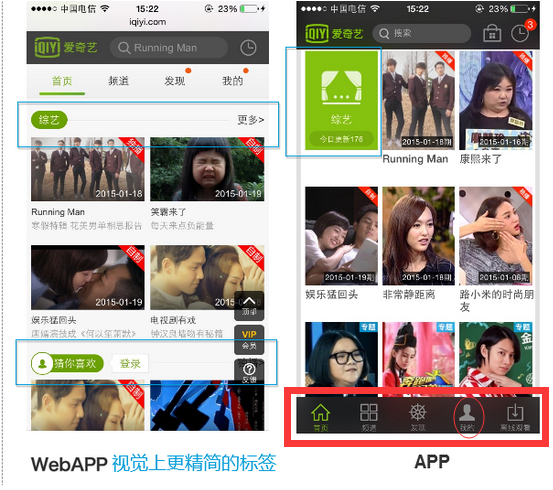 Web App 與原生 App 的差異與選擇
在移動產品開發中,HTML5 封裝的 Web App 與原生 App 各有適用場景。兩者最大的差異在於執行方式、能力邊界與使用者體驗。功能與體驗差異HTML5 適合輕量頁
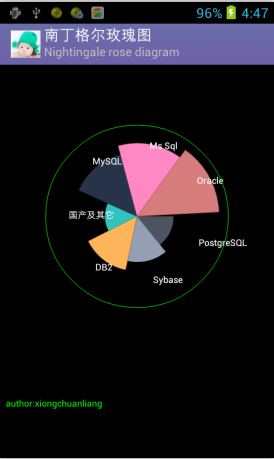 用 Android Canvas 手繪南丁格爾玫瑰圖(Nightingale Rose Diagram)
第一次看到南丁格爾玫瑰圖時,我在常規圖表裡實在感到驚艷——但老實說,第一眼沒看懂。查了背景才知道這位女士有多麼了不起,確實值得尊敬。 仔細研究之後發現,這種圖的構成原理其
 深入淺析 Android Fragment(下篇):回退堆疊、通訊與旋轉重建
上篇談了 Fragment 的由來、生命週期、靜態與動態使用,以及 FragmentTransaction 的常用方法。這篇接著處理更實際的問題:回退堆疊怎麼管、Frag
 把簡訊備份到 Gmail:Android 短信打包寄送的實作拆解
這個小工具的功能是把指定期間內的簡訊打包,透過系統分享流程寄到自己的 Gmail 信箱,前提是手機上已設定好 Gmail 帳號。 專案原始碼:https://github