

編輯:Android 開發實例
這個範例實作一個簡易的圖片檢視器:程式啟動時先把圖片縮放到適合螢幕寬度的大小,接著用音量鍵來放大或縮小,並搭配可捲動的版面讓你能看到完整內容。
整個實作圍繞著三個角色打轉:Bitmap 負責存放原始圖形資料,Matrix 負責描述縮放變換,ImageView 則負責把結果畫到螢幕上。每次按下音量鍵,就重新產生一張經過 Matrix 變換的 Bitmap,再交給 ImageView 顯示。
package snowfox.android;

import android.app.Activity;
import android.graphics.Bitmap;
import android.graphics.BitmapFactory;
import android.graphics.Matrix;
import android.graphics.drawable.BitmapDrawable;
import android.os.Bundle;
import android.util.Log;
import android.view.KeyEvent;
import android.widget.ImageView;

public class MainActivity extends Activity {

    private ImageView v1;
    private int widthOrg, heightOrg, w;
    float scale = 1;
    Bitmap OrgMap, newMap;
    BitmapDrawable bmd;
    Matrix matrix = new Matrix();

    @Override
    public void onCreate(Bundle savedInstanceState) {
        super.onCreate(savedInstanceState);
        setContentView(R.layout.main);
        v1 = (ImageView) findViewById(R.id.image01);

        OrgMap = BitmapFactory.decodeResource(getResources(), R.drawable.test);
        widthOrg = OrgMap.getWidth();
        heightOrg = OrgMap.getHeight();

        // 計算初始縮放比例,一般以適應螢幕寬度為準
        w = 320;
        scale = (float) w / widthOrg;

        matrix = new Matrix();
        matrix.postScale(scale, scale);
        newMap = Bitmap.createBitmap(OrgMap, 0, 0, widthOrg, heightOrg, matrix, true);
        bmd = new BitmapDrawable(newMap);
        v1.setImageDrawable(bmd);
    }

    @Override
    public boolean onKeyDown(int keyCode, KeyEvent event) {

        // 放大圖片
        if (keyCode == KeyEvent.KEYCODE_VOLUME_UP) {
            // 上限設定在 2 倍且寬度不超過 1200,避免圖片過大造成記憶體問題
            if (scale < 2.0 && w < 1200) {
                scale += 0.1;
                matrix.reset();                 // 重置矩陣
                matrix.postScale(scale, scale); // 套用新的縮放比例
                newMap = Bitmap.createBitmap(OrgMap, 0, 0, widthOrg, heightOrg, matrix, true);
                bmd = new BitmapDrawable(newMap); // 轉成 Drawable 才能交給 ImageView
                v1.setImageDrawable(bmd);
                w = newMap.getWidth();
                int h = newMap.getHeight();
                Log.i("ta==========", w + " " + h);
            }
            return true;
        }

        // 縮小圖片
        if (keyCode == KeyEvent.KEYCODE_VOLUME_DOWN) {
            // 下限設定在 0.1 倍
            if (scale > 0.1) {
                scale -= 0.05;
                matrix.reset();
                matrix.postScale(scale, scale);
                newMap = Bitmap.createBitmap(OrgMap, 0, 0, widthOrg, heightOrg, matrix, true);
                bmd = new BitmapDrawable(newMap);
                v1.setImageDrawable(bmd);
                w = newMap.getWidth();
                int h = newMap.getHeight();
                Log.i("ta==========", w + " " + h);
            }
            return true;
        }

        // 只有音量鍵被攔下來,其他按鍵仍交回系統處理
        return super.onKeyDown(keyCode, event);
    }
}
版面用 ScrollView 包住 HorizontalScrollView,再包一層 LinearLayout 與 ImageView,這樣放大後的圖片才能同時在水平和垂直方向捲動。
<ScrollView xmlns:android="https://schemas.android.com/apk/res/android"
    android:layout_width="fill_parent"
    android:layout_height="fill_parent"
    android:fillViewport="true">

    <HorizontalScrollView
        android:layout_width="fill_parent"
        android:layout_height="fill_parent"
        android:fillViewport="true">

        <LinearLayout
            android:gravity="center"
            android:orientation="horizontal"
            android:layout_width="fill_parent"
            android:layout_height="fill_parent">

            <ImageView
                android:id="@+id/image01"
                android:layout_width="wrap_content"
                android:layout_height="wrap_content"
                android:scaleType="fitCenter" />
        </LinearLayout>
    </HorizontalScrollView>
</ScrollView>
值得留意的是 matrix.reset() 這一步。Matrix 物件是有狀態的,若不先重置就再次呼叫 postScale,縮放比例會一層層疊上去,畫面很快就會失控。
另外,return true 而非呼叫 super 的做法,等於把音量鍵原本調整音量的功能攔截掉,讓它專門用來控制圖片大小;其他按鍵則不受影響。
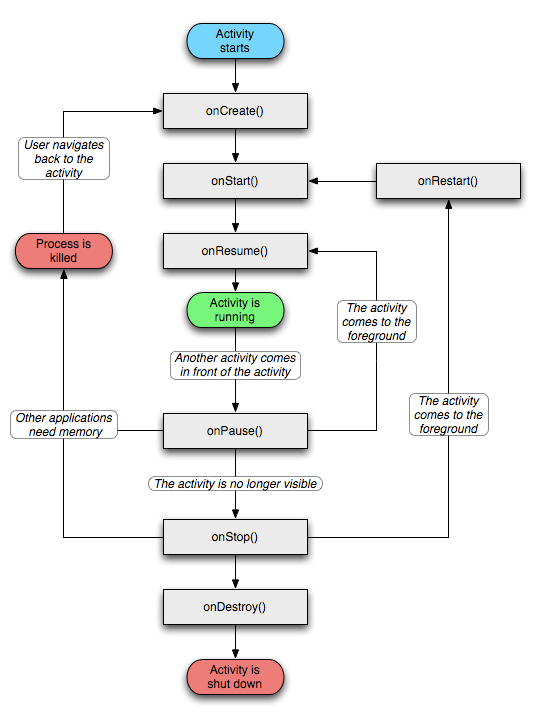 Android Activity 生命週期完整解析
Activity 啟動時通常依序經過 onCreate、onStart、onResume。按 BACK 鍵會走 onPause、onStop、onDestroy;按 HO
 Android MediaPlayer 完整指南:播放控制、進度條與快轉倒轉
要在 App 裡播放音訊或影片,Android 提供了不少途徑,而 MediaPlayer 是最直覺的一個。它讓你以幾行程式碼就能控制內建媒體播放服務,完成播放、暫停、跳
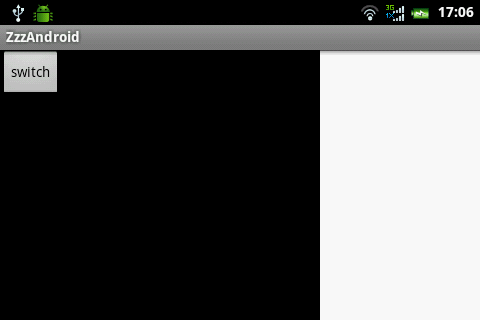 Android 實現局部界面動態切換:固定骨架 + 可替換區域
本文示範一個常見的介面結構:外層版面固定不動,其中某塊區域可以動態替換內容。實作效果如下: 整個畫面由三個 layout 檔組成。 main.xml:外層骨架 &
 Android 手機衛士(十四):自定義組合控件構建布局結構
設置中心的各個條目長得幾乎一模一樣,如果每個都手寫一遍布局,程式碼會迅速膨脹。這時候自訂組合控制項就是正解。 自訂組合控制項的兩個核心動作: 把已寫好的布局抽取