

編輯:Android 開發實例
先準備一份結構簡單的 XML,用來示範解析流程。這份 persons.xml 描述了三個 person 節點,每個節點帶有 id 屬性與 name、age 兩個子元素。
<?xml version="1.0" encoding="utf-8"?>
<persons>
    <person id="1">
        <name>劉備</name>
        <age>12</age>
    </person>
    <person id="2">
        <name>劉歡</name>
        <age>14</age>
    </person>
    <person id="3">
        <name>李明</name>
        <age>15</age>
    </person>
</persons>
由於 XML 裡描述的是 person 物件,我們需要在 Java 端有一個對應的類別來承接解析結果。
package cn.yj3g.entity;

public class Person {

    private int id;
    private String name;
    private int age;

    public Person(int id, String name, int age) {
        super();
        this.id = id;
        this.name = name;
        this.age = age;
    }

    public Person() {
        super();
    }

    public int getId() {
        return id;
    }

    public void setId(int id) {
        this.id = id;
    }

    public String getName() {
        return name;
    }

    public void setName(String name) {
        this.name = name;
    }

    public int getAge() {
        return age;
    }

    public void setAge(int age) {
        this.age = age;
    }

    @Override
    public String toString() {
        return "Person [id=" + id + ", name=" + name + ", age=" + age + "]";
    }
}
Android 平台上常見的 XML 解析方式有三種,各有適用場景:
選擇原則很單純:文件小、需要隨機查詢節點時用 DOM;文件大、只需掃過一遍取出資料時用 Pull(或 SAX)。在 Android 上,由於記憶體相對有限,Pull 幾乎是預設答案。
 Android 登入功能實作:三個關鍵元件與錯誤鎖定機制
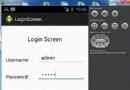
登入畫面是所有需要帳號服務的 App 的第一道門。使用者在此輸入一組憑證,App 驗證通過後才放行。本章拆解它的三個關鍵元件:帳號欄、密碼欄,以及防止無限嘗試的鎖定機制。
 動手做一個 Android 塗鴉板:SurfaceView 實作教學(附完整程式碼)
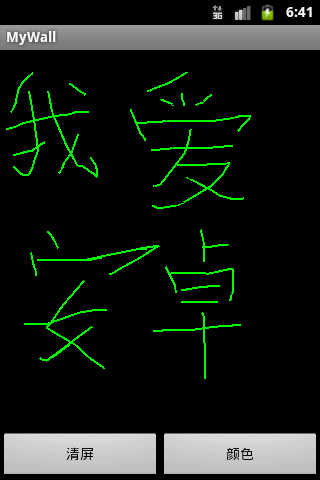
寫 Android 小專案是練功的好方式。它不像做作業那樣帶著壓力,卻能在動手過程中把課本上的知識真正變成自己的東西。這次我們就用 SurfaceView 做一個可以隨手
 Android 基礎:使用 Fragment 適配不同螢幕與解析度
最近工作繁忙,一個新專案急著上線,很多功能都得重做,一直在寫程式、Debug。今天因為新程式要用 Fragment 來做,雖然以前用過,但沒有仔細研究,於是趁機寫篇文章記
 Android 自訂 EditText 與 AutoCompleteTextView 的文字選取底色
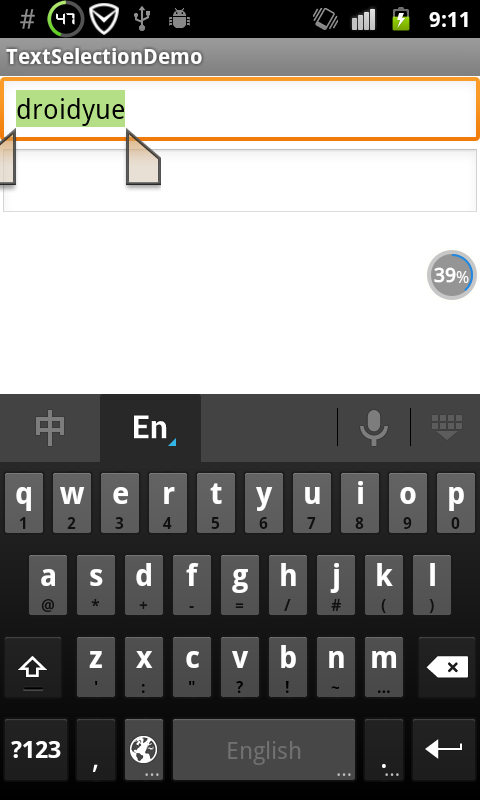
多數 Android ROM 上,文字被選取時的背景色是清爽的鮮綠色,視覺上不難看。但某些三星機型卻是藍色,和整體介面放在一起格外突兀。好消息是,這個顏色完全可以透過程式