

編輯:Android 開發實例
Android 應用往往由多個 Activity 組成。舉個例子:主窗口 A 打開了子窗口 B,那麼在 B 中我們如何一鍵關閉整個應用呢?首先要說明的是,在 B 中直接調用 finish() 並不能達到目的——它只會關閉 B,手機屏幕上顯示的仍是主窗口 A。下面介紹三種切實可行的方法。
最直接的方式是調用系統的進程終止方法:
android.os.Process.killProcess(android.os.Process.myPid());
System.exit(0);
前者用來獲取並結束自己的進程(PID),後者則是 Java、C# 中慣用的標準退出方式,返回值 0 代表正常退出。需要說明的是,結束其他進程通常需要相應權限,否則系統豈不亂套。
這種方式要求 Android 1.5、API Level 3 以上,同時需要 android.permission.RESTART_PACKAGES 權限。我們可以直接結束自己的 package:
透過 getSystemService(Context.ACTIVITY_SERVICE) 實例化 ActivityManager 對象,再調用它的 restartPackage 方法,參數傳入 package name 即可。這是系統提供的官方途徑,但由於需要顯式聲明權限,使用時要綜合權衡。
我們知道 Android 的窗口類提供了歷史棧機制,因此可以巧妙地借助棧的原理來實現。做法是在 A 窗口打開 B 窗口時,於 Intent 中加入 Intent.FLAG_ACTIVITY_CLEAR_TOP 標誌,這樣開啟 B 時便會清除該進程空間內的所有 Activity。
在 A 窗口中這樣調用 B:
Intent intent = new Intent();
intent.setClass(Android123.this, CWJ.class);
intent.setFlags(Intent.FLAG_ACTIVITY_CLEAR_TOP); // 注意本行的 FLAG 設置
startActivity(intent);
此後在 B 窗口中,只需在需要退出時直接調用 finish(),便能一併關閉所有 Activity,達到徹底退出的效果。三種方法各有側重,可根據實際場景靈活選用。
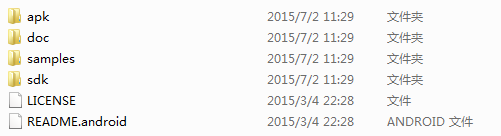 Android Studio 整合 OpenCV 開發環境的完整建置流程
前言 想在 Android 專案裡使用 OpenCV 進行影像處理或人臉偵測,第一步永遠是「把開發環境搭起來」。本文以 Android Studio 為主,示範如何從官方
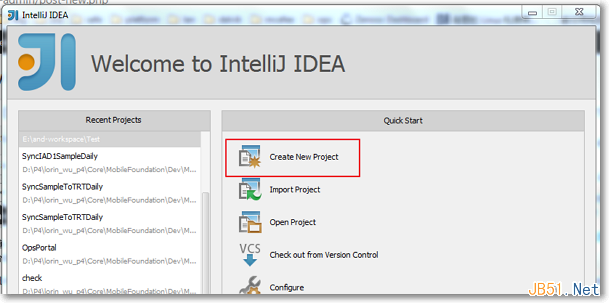 Android 開發自學筆記:第一個 Hello World
本篇文章記錄使用 IntelliJ IDEA 建立第一個 Android 專案並執行 Hello World 的流程,適合初學者快速入門。建立專案開啟 IntelliJ
 Android 應用本地化指南:讓 App 依語言環境顯示正確文字
Android 應用常會在不同語言環境中使用。若希望介面文字能依使用者地區自動切換,可利用資源系統建立多語系字串檔。 建立語言資源資料夾 在 res 目錄下建立 valu
 Android Library Project 使用方法解析
在 Android 開發中,程式碼與資源的重用非常重要。若只是純程式碼,可打包成 jar;但若包含圖片、版面配置或 string 資源,jar 就不足夠,此時可使用 An