

編輯:Android 開發實例
和 iPhone 的 iOS 或其他手機作業系統一樣,Android 開發者非常需要一台模擬器,好在把應用推到實機之前先做初步驗證。這件事得靠 SDK(Software Development Kit)來完成。與 iPhone 的 iOS SDK 或 Microsoft 的 SDK 不同,Android SDK 同時支援 PC 與 Mac 平台,這對 Mac 使用者是一大福音。
以下記錄在 Mac OS X 10.6.8 環境下的完整安裝與設定過程。
先到官方網站下載對應自己系統版本的 SDK(Windows 或 Mac 版),完成後解壓縮,你會看到 SDK 目錄底下已經有若干子資料夾與檔案。
從 tools 資料夾中執行 android 程式,這是用來管理 SDK 元件與 AVD 的管理工具。執行後會跳出「Android SDK and AVD Manager」視窗。
在 Available Packages 中勾選你需要的項目,例如平台工具、特定 API Level 的系統映像檔、以及各項 Build Tools,按下安裝並等待下載完成。這一步會需要一些時間,視網路狀況而定。
元件安裝好後,點左側的「Virtual Devices」,在右側視窗按下「New」。跳出的視窗中需要設定這台虛擬裝置的各項規格:
設定完成按下 Create AVD 即可建立。
建立完成後,在列表中選中該裝置,按右側的「Start」按鈕啟動。啟動時會跳出視窗詢問縮放比例(Screen size / density)——如果使用預設值,筆記型電腦的螢幕可能無法完整顯示整個模擬器畫面。這裡可將數值設為 10 左右,通常能得到比較合適的顯示大小。
按下 Launch,等第一段開機動畫跑完,模擬器就準備好了。首次啟動會比較慢,後續因為有快照機制會快上不少。
到這裡,一台可用的 Android 模擬器就設定完成了,接下來就能開始把你的 App 裝上去測試。
補充一點:模擬器的效能與真實手機落差極大,它能用來驗證邏輯與版面,但不能拿來評估實際效能表現。涉及相機、藍牙、電話語音、感測器等硬體功能,仍然必須靠實機測試。
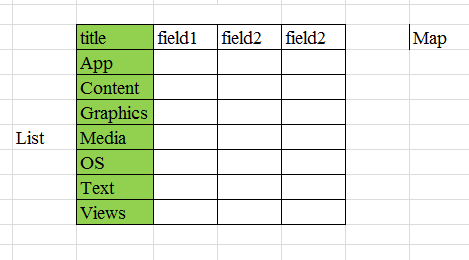 Android ApiDemo 系列二:ListActivity、SimpleAdapter 與 PackageManager
ApiDemo 的主畫面是一個 ListActivity,用來列出大量範例。它以 SimpleAdapter 將資料來源轉換為清單畫面,並透過 PackageManage
 用 JSONObject 解析天氣 API 回傳的 JSON 資料
行動 App 的資料大多來自遠端伺服器,而 JSON 是目前最主流的傳輸格式。它的名稱源自 JavaScript Object Notation,但格式本身與語言無關,任
 Android 應用本地化實作:靠資源資料夾自動切換語言
同一支 App 可能同時被東京、米蘭、聖保羅的使用者安裝。要讓每個人都用得順手,App 就得跟著裝置的語言環境調整文字、數字與檔案格式,這就是本地化。Android 在這
 Android 檔案選擇器實作教學
檔案選擇器的用途 Android 檔案選擇器常用於讓使用者瀏覽 SD 卡或內部儲存空間,並選取特定檔案。它的概念類似傳統桌面平台的 OpenFileDialog,重點在於