

編輯:Android 開發實例
讓 App 感知手機的移動與搖晃,是行動應用有別於桌機的樂趣所在。Android 提供了完整的感測器 API,以下以加速度計為例走一遍流程。
Android 提供了 SensorListener 介面,而要使用它,得先有一個動作感應管理器 SensorManager:
// 取得 SensorManager
SensorManager sensorMgr = (SensorManager) getSystemService(SENSOR_SERVICE);
// 返回 true 表示註冊成功,false 則反之
sensorMgr.registerListener(this,
        SensorManager.SENSOR_ACCELEROMETER,
        SensorManager.SENSOR_DELAY_GAME);
第三個參數是更新速率,從慢到快有四個選項:SENSOR_DELAY_NORMAL、SENSOR_DELAY_UI、SENSOR_DELAY_GAME、SENSOR_DELAY_FASTEST。速率越快越耗電,請依實際需求挑選。
若註冊不成功、或不再需要監聽時,要呼叫:
sensorMgr.unregisterListener(this, SensorManager.SENSOR_ACCELEROMETER);
這一步非常重要。慣例是在 onResume() 註冊、onPause() 取消註冊。少了它,感測器會持續耗電,是行動 App 最常見的電量殺手之一。
public void onAccuracyChanged(int arg0, int arg1) { }
public void onSensorChanged(int sensor, float[] values) { }
onSensorChanged() 是主要資料來源,values 陣列帶著三軸的讀數。
class Pos3D {
    float x;
    float y;
    float z;
}
Pos3D cur, last;
在 onSensorChanged() 中就能取得三軸數據:
cur.x = values[SensorManager.DATA_X];
cur.y = values[SensorManager.DATA_Y];
cur.z = values[SensorManager.DATA_Z];

float speed = Math.abs((cur.x + cur.y + cur.z) - (last.x + last.y + last.z))
        / 間隔的時間;
if (speed > 1000) {
    // 這裡來進行處理
}
當變化量超過你自己定義的門檻值時,就認為使用者做了一次「搖動」動作,可以觸發對應行為。
加速度計回傳的單位是 m/s²。裝置靜止平放時,z 軸約為 9.81(重力),x 與 y 軸接近 0。理解這點很重要:三軸總和永遠不會是 0,因為重力恆在作用。因此範例用「前後兩次讀數的差值」而非絕對值來判斷動作,是正確的思路。
範例中算了 speed 卻沒示範 last = cur 這一步。若少了它,每次 speed 都會是累積差值而非瞬間變化,判斷會完全失效。
範例中的「間隔的時間」必須是實際的毫秒差,可用 SystemClock.uptimeMillis() 記錄前一次回呼的時間戳再相減,不能直接寫死數字。
SensorListener 這個介面在 Android 1.x 早期即已被標記為 deprecated,新開發請改用 SensorEventListener:
SensorEventListener listener = new SensorEventListener() {
    @Override
    public void onSensorChanged(SensorEvent event) {
        float x = event.values[SensorEvent.values[0]];
        float y = event.values[1];
        float z = event.values[2];
        // event.timestamp 提供了精確的時間戳
    }

    @Override
    public void onAccuracyChanged(Sensor sensor, int accuracy) { }
};

sensorManager.registerListener(listener,
        sensorManager.getDefaultSensor(Sensor.TYPE_ACCELEROMETER),
        SensorManager.SENSOR_DELAY_GAME);
新版本的優勢在於:透過 getDefaultSensor() 取得具體 Sensor 物件,能先查詢裝置是否支援該感測器(回傳 null 代表不支援);SensorEvent 也直接提供了 timestamp 欄位,不必自己記時間。
最後提醒:模擬器預設沒有真實的加速度資料,測 this 功能必須靠實機,或透過 DDMS 的 Emulator Control 面板手動餵入數值。
 Android MediaPlayer 完整教學:播放、暫停與 5 秒跳轉
Android 提供多種播放音訊與影片的方式,其中最直接的就是 MediaPlayer 類別。它是內建媒體播放服務的 facade,音訊、影片與串流都能透過它控制。 最常
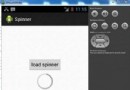 Android 載入動畫實作:用 Loading Spinner 讓使用者知道「系統還在忙」
當 App 在背後跑一段耗時的工作(下載、查詢、運算)時,畫面如果完全沒有反應,使用者往往會以為程式當掉了,甚至直接把它關掉。這時候一個小小的進度提示,就能大幅改善操作體
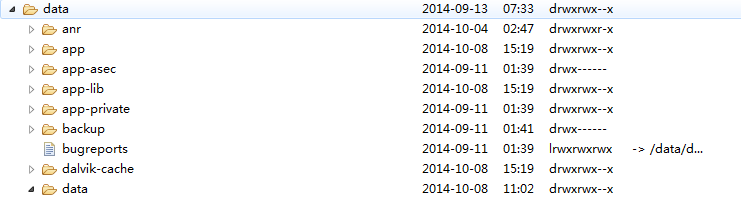 Android SQLite 實戰:Contract 類別與增刪改查
先前談過用檔案保存資料,這次來看另一條路:SQLite。對於大量、結構固定、需要重複讀寫的資料,關聯式資料庫是最合適的選擇。本文以一個聯絡人管理的 Demo 貫穿整個流程
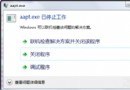 Eclipse 中 aapt.exe 停止工作的排查方式
問題現象 在 Eclipse 開發 Android 專案時,若版面配置或 XML 檔有錯誤,可能會突然出現 aapt.exe 停止工作的提示。這類錯誤不一定伴隨明確訊息,