

編輯:Android 開發實例
對 sdcard 的存取本質上就是普通的檔案操作,Java 那套 File 與 OutputStreamWriter 都能直接用。但 Android 有幾個額外的規範要遵守,忽略任何一項都會導致程式在真机上失敗。
在 AndroidManifest.xml 中加入:
<!-- sdcard權限 -->
<uses-permission android:name="android.permission.WRITE_EXTERNAL_STORAGE">
</uses-permission>
private final static String PATH = "/sdcard/digu";
private final static String FILENAME = "/notes.txt";
/**
 * 寫文件
 */
private void onWrite() {
    try {
        Log.d(LOG_TAG, "Start Write");

        // 1.判斷是否存在 sdcard
        if (Environment.MEDIA_MOUNTED.equals(Environment.getExternalStorageState())) {
            // 目錄
            File path = new File(PATH);
            // 文件
            File f = new File(PATH + FILENAME);

            if (!path.exists()) {
                // 2.創建目錄,可以在應用啟動的時候創建
                path.mkdirs();
            }
            if (!f.exists()) {
                // 3.創建文件
                f.createNewFile();
            }

            OutputStreamWriter osw = new OutputStreamWriter(
                    new FileOutputStream(f));

            // 4.寫文件,從 EditView 獲得文本值
            osw.write(editor.getText().toString());
            osw.close();
        }
    } catch (Exception e) {
        Log.d(LOG_TAG, "file create error");
    }
}
Environment.getExternalStorageState() 可能回傳 MEDIA_MOUNTED(已掛載可讀寫)、MEDIA_MOUNTED_READ_ONLY(唯讀掛載)或其他狀態。若未檢查就直接寫入,在沒有記憶卡的裝置上會拋出 IOException。嚴謹一點的寫法應同時判斷 MEDIA_MOUNTED_READ_ONLY 並給出「唯讀」的提示。
範例用的是 mkdirs(),這很正確。它會連同不存在的上層目錄一起建立,而 mkdir() 只在父目錄已存在時才會成功。像 /sdcard/digu 這種多層路徑,若用 mkdir() 在目錄不存在時會靜默失敗。
範例用 try-catch 包住整個流程,若中途出錯 osw.close() 就不會被執行,造成檔案描述符洩漏。較好的寫法是使用 try-with-resources:
try (OutputStreamWriter osw = new OutputStreamWriter(
        new FileOutputStream(f))) {
    osw.write(editor.getText().toString());
} catch (IOException e) {
    Log.e(LOG_TAG, "寫檔失敗", e);
}
這份範例寫於早期 Android 版本,在 Android 4.4 之後外部儲存的存取模型已經大幅收緊,實作時務必調整:
Environment.getExternalStorageDirectory() 動態取得,因為不同裝置的掛載點未必相同。getExternalFilesDir(),它完全不需要任何權限,且 App 解除安裝時會自動清除。MediaStore API 寫入,而非直接操作檔案路徑。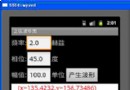 Android 自訂 View 實作:用 Canvas 畫出可互動的正弦波
正弦波是訊號處理與物理課程的常客,但把它畫在 Android 畫面上,其實是一次很好的 Canvas 與自訂 View 練習。本文從零示範:輸入頻率、相位與振幅,按下滑鈕
 Android 自訂輸入法 IME 開發教程
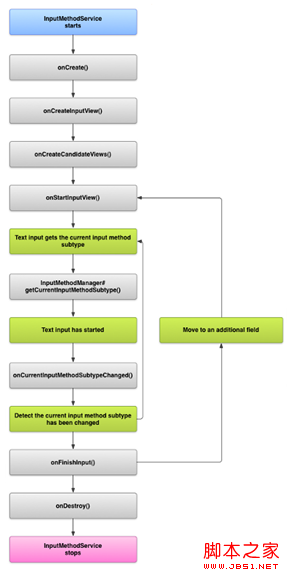
輸入法編輯器,又稱 IME,是 Android 中讓使用者輸入文字的元件。開發者可自訂軟鍵盤、語音輸入或其他輸入方式,並讓使用者在系統設定中選擇。 基本架構 自訂 IM
 Android Service 全面整理:分類、生命週期與使用方式
Service 是 Android 四大元件之一,但也最常被誤解成「執行緒」。這篇把它的分類、與 Thread 的差異、生命週期、啟動與綁定方式,以及 manifest
 Android Activity 生命週期完整解析
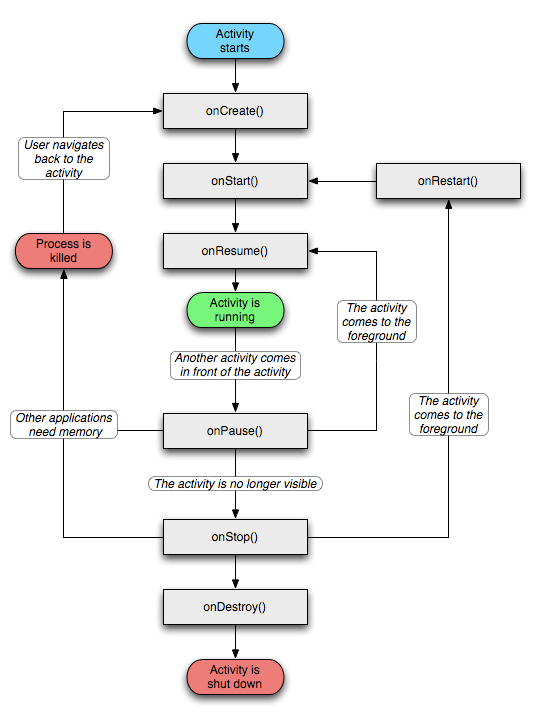
Activity 啟動時通常依序經過 onCreate、onStart、onResume。按 BACK 鍵會走 onPause、onStop、onDestroy;按 HO