

編輯:Android 開發實例
Android 4.0(API Level 14)引入的 ActionProvider,讓在 ActionBar 中添加 share action 變得輕鬆。一個 ActionProvider 一旦與 ActionBar 中的某個菜單項綁定,便會全權負責該菜單項的界面繪制、更新與事件處理。借助 ShareActionProvider,你只需設置一個 share intent,剩下的都交給它打理即可。
注意:ShareActionProvider 要求最低 API Level 14。
要使用 ShareActionProvider,你需要在菜單資源文件(menu resource)的 Share 菜單項 <item> 中聲明 android:actionProviderClass 屬性,示例如下:
<menu xmlns:android="https://schemas.android.com/apk/res/android"> <item android:id="@+id/menu_item_share" android:showAsAction="ifRoom" android:title="Share" android:actionProviderClass="android.widget.ShareActionProvider" /> ... </menu>
通過如上定義,就把該菜單項的界面顯示與消息事件處理委托給了 ShareActionProvider,具體要分享的內容則仍需你來指定。
為使 ShareActionProvider 正常工作,你還必須設置 Share Intent。這個 Intent 與第一節課《Android 信息共享之內容發布》中講解的一脈相承:需要把 Action 設為 ACTION_SEND,要發送的內容通過鍵值 EXTRA_TEXT 或 EXTRA_STREAM 塞入其中。具體步驟是:先在 Activity 或 Fragment 中 inflate(加載)菜單資源文件,找到上一步聲明的那個菜單項 MenuItem(如 menu_item_share),接著調用 MenuItem.getActionProvider() 拿到一個 ShareActionProvider 實例,最後調用 setShareIntent() 把 Share Intent 與該菜單項關聯起來。示例代碼:
private ShareActionProvider mShareActionProvider; ... @Override public boolean onCreateOptionsMenu(Menu menu) { // Inflate menu resource file. getMenuInflater().inflate(R.menu.share_menu, menu); // Locate MenuItem with ShareActionProvider MenuItem item = menu.findItem(R.id.menu_item_share); // Fetch and store ShareActionProvider mShareActionProvider = (ShareActionProvider) item.getActionProvider(); // Return true to display menu return true; } // Call to update the share intent private void setShareIntent(Intent shareIntent) { if (mShareActionProvider != null) { mShareActionProvider.setShareIntent(shareIntent); } }
你可以選擇只在菜單首次創建時設置一次 share intent,之後菜單刷新時都不再改動;也可以選擇每次菜單刷新時都重新設置一次,讓 intent 隨 UI 變化而更新不同的內容。例如,在 Gallery app 全屏瀏覽圖片與滾動瀏覽圖片時,可能就會設置不同的 sharing intent。
想深入了解 ShareActionProvider,可參閱 Action Bar 指南。
參考文摘:
https://developer.android.com/training/sharing/shareaction.html
原文:https://blog.zhourunsheng.com/2012/01/ | 潤物無聲
 Android 九宮格圖文菜單實現:GridView + SimpleAdapter 完整示例
九宮格圖文菜單是很常見的界面形態,實現起來並不複雜,核心就是 GridView 加一個 SimpleAdapter。下面把佈局、適配器與點擊事件串起來走一遍。 一、佈局
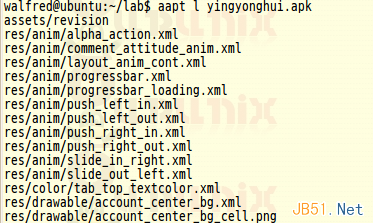 使用 aapt 快速分析 APK 基本資訊
aapt 是 Android SDK 中的資源打包工具,也可用來快速查看 APK 的清單、權限與資源資訊。對於初步安全評估或資產盤點相當方便。常用功能aapt 可列出壓縮
 Android 登入功能實作:三個關鍵元件與錯誤鎖定機制
登入畫面是所有需要帳號服務的 App 的第一道門。使用者在此輸入一組憑證,App 驗證通過後才放行。本章拆解它的三個關鍵元件:帳號欄、密碼欄,以及防止無限嘗試的鎖定機制。
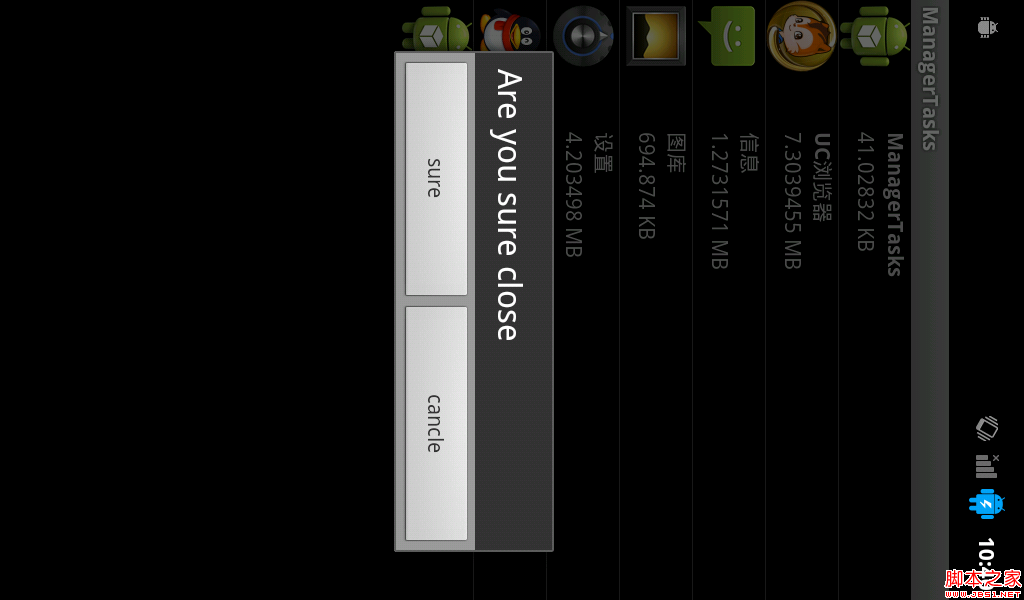 Android 取得並管理正在執行的應用程式
因為需要在 framework 層加入類似「工作管理員」的功能,我先寫了一個小 App 來驗證可行性:列出目前執行中的應用,點擊可切換回去,長按則可以結束該程式。 這個