

編輯:Android 開發實例
這節課主要講述如何利用設備上已安裝的其他相機應用來拍攝照片。
舉個例子,你想做一款氣象服務 APP,把全球的天氣圖片匯集到一起,而整合這些圖片只是應用的一部分工作,你又不想編寫過於複雜的代碼去親自操控相機。所幸,大多數 Android 設備至少預裝了一個拍照程序,本課程就教你如何借力設備自帶的相機應用來拍攝這些圖片。
如果你的應用的核心功能就是拍照,並希望在 Android Market 中做可見性限制——只有配備攝像頭的設備才能瀏覽和下載——那麼你需要在 manifest 文件的 <uses-feature> 標簽中加入相應限制。
<manifest ... > <uses-feature android:name="android.hardware.camera" /> ... </manifest ... >
如果你的應用在設備沒有相機時仍能正常工作,可以在該標簽中加上 android:required="false"。這樣一來,無論設備有無攝像頭,都能在 Android Market 上瀏覽和下載你的應用。但此時,你需要在運行時自行檢測設備是否具備攝像頭,調用 hasSystemFeature(PackageManager.FEATURE_CAMERA) 即可;若相機不可用,就相應禁用應用中與拍照相關的功能模塊。
在 Android 系統中,若要委托其他應用代辦某些工作,可以使用 Intent:把期望完成的任務和參數列表設置進 Intent,再通過系統廣播出去,待其他應用完成後,你的應用便會收到一個反饋信息,從回調函數中即可取得處理結果。調用相機程序拍照的過程與此類似,有三個關注點:定義拍照的 Intent、啟動其他相機應用的 Activity、處理拍照後的照片數據。
示例代碼,啟動拍照應用:
private void dispatchTakePictureIntent(int actionCode) { Intent takePictureIntent = new Intent(MediaStore.ACTION_IMAGE_CAPTURE); startActivityForResult(takePictureIntent, actionCode); }
恭喜你,通過上述代碼便能為應用加入調用設備內置相機拍照的能力。當然,如果設備裡恰好沒裝任何拍照應用,你的應用就有可能出錯。一個不錯的應對辦法是:在調用上述代碼前,先檢查設備中是否有內置拍照應用。示例代碼如下:
public static boolean isIntentAvailable(Context context, String action) { final PackageManager packageManager = context.getPackageManager(); final Intent intent = new Intent(action); List<ResolveInfo> list = packageManager.queryIntentActivities(intent, PackageManager.MATCH_DEFAULT_ONLY); return list.size() > 0; }
如果你的應用不僅要借設備內置相機拍照,還要對照片做進一步的變換處理,那麼你需要拿到原始照片數據。拍照應用會把編碼後的相片數據(small Bitmap)放進 Intent 的 "data" 鍵值中,再通過回調 onActivityResult() 返回。下面的示例代碼把返回的照片顯示到 ImageView 中。
private void handleSmallCameraPhoto(Intent intent) { Bundle extras = intent.getExtras(); mImageBitmap = (Bitmap) extras.get("data"); mImageView.setImageBitmap(mImageBitmap); }
注意:從 Intent 的 "data" 鍵值中取到的縮略圖數據,適合作為圖標 icon;若要處理大尺寸圖片,你還需做更多工作。
如果你在指定拍照 Intent 時設置了照片的存儲路徑,拍照應用便會把拍攝的照片以文件形式保存到該路徑。路徑要求是絕對路徑(如(存儲器名 SD 卡)/(路徑名)/(文件名))。
這裡提供一個獲取照片路徑的簡便辦法,僅適用於 Android 2.2(API level 8)及以上:
storageDir = new File( Environment.getExternalStoragePublicDirectory( Environment.DIRECTORY_PICTURES ), getAlbumName() );
在更早的 Android 版本中,你得手動指定照片的目錄:
storageDir = new File ( Environment.getExternalStorageDirectory() + PICTURES_DIR + getAlbumName() );
注意:PICTURES_DIR 實際就是 Pictures/,是外部/共享存儲設備上存放共享照片的標准目錄。
如前所述,拍攝的照片會存放到一個標准圖片目錄中,你要解決的是命名沖突問題,或許還會用一個成員變量記錄路徑以便後續引用。示例如下:
private File createImageFile() throws IOException { // Create an image file name String timeStamp = new SimpleDateFormat("yyyyMMdd_HHmmss").format(new Date()); String imageFileName = JPEG_FILE_PREFIX + timeStamp + "_"; File image = File.createTempFile( imageFileName, JPEG_FILE_SUFFIX, getAlbumDir() ); mCurrentPhotoPath = image.getAbsolutePath(); return image; }
一旦選定了存儲路徑,在啟動拍照應用時就可以通過 Intent 把它傳遞過去。
File f = createImageFile(); takePictureIntent.putExtra(MediaStore.EXTRA_OUTPUT, Uri.fromFile(f));
借助拍照應用,你能清楚知道照片存放在了系統的哪個位置,因為這正是你在 Intent 中指定的路徑。若想讓其他應用也感知這張照片的存在,最好的辦法便是借助系統的媒體管理(system's Media Provider)。
示例代碼展示了如何調用系統的媒體掃描器(media scanner),把照片添加到媒體數據庫(Media Provider's database)中,這樣系統的 Gallery APP 和其他應用就能訪問它了。
private void galleryAddPic() { Intent mediaScanIntent = new Intent(Intent.ACTION_MEDIA_SCANNER_SCAN_FILE); File f = new File(mCurrentPhotoPath); Uri contentUri = Uri.fromFile(f); mediaScanIntent.setData(contentUri); this.sendBroadcast(mediaScanIntent); }
在內存有限的設備上處理全尺寸大圖,是個不容小覷的問題。如果你發現只顯示幾張圖後就內存溢出,可以動態調整堆容量:先把圖片縮放到界面 ImageView 所需的大小,再映射到一個內存的 JPEG 數組中。代碼示例展示了如何運用這一技巧。
private void setPic() { // Get the dimensions of the View int targetW = mImageView.getWidth(); int targetH = mImageView.getHeight(); // Get the dimensions of the bitmap BitmapFactory.Options bmOptions = new BitmapFactory.Options(); bmOptions.inJustDecodeBounds = true; BitmapFactory.decodeFile(mCurrentPhotoPath, bmOptions); int photoW = bmOptions.outWidth; int photoH = bmOptions.outHeight; // Determine how much to scale down the image int scaleFactor = Math.min(photoW/targetW, photoH/targetH); // Decode the image file into a Bitmap sized to fill the View bmOptions.inJustDecodeBounds = false; bmOptions.inSampleSize = scaleFactor; bmOptions.inPurgeable = true; Bitmap bitmap = BitmapFactory.decodeFile(mCurrentPhotoPath, bmOptions); mImageView.setImageBitmap(bitmap); }
參考文摘:
https://developer.android.com/training/camera/photobasics.html
原文:https://blog.zhourunsheng.com/2012/01/ | 潤物無聲
 在自定義 ImageView 上繪制圓環的實現
給頭像加一圈描邊、給相機預覽疊一個取景框,這類需求本質上都是「在 ImageView 上畫圓環」。做法不止一種,本文先講流傳最廣的一種:分三次畫同心圓。 思路是:先畫內
 Android Spinner 載入動畫實作:按鈕觸發與顯示控制
Spinner 是常見的載入提示元件,適合用在等待時間無法預估的情境。它通常只顯示轉圈動畫,不顯示百分比。 版面安排 可在版面中加入 ProgressBar,並使用 La
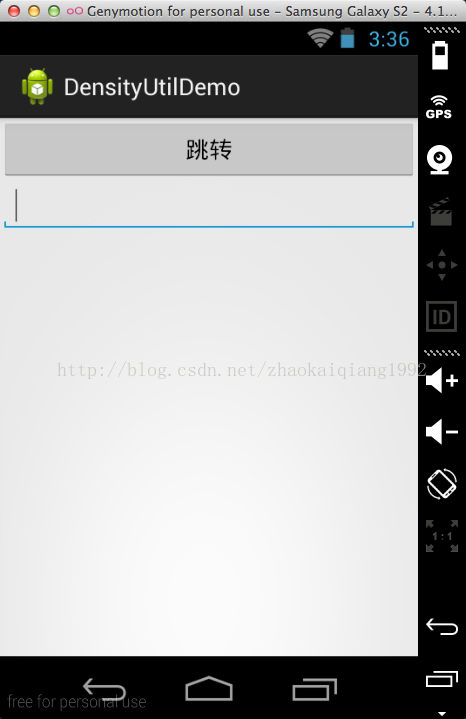 Android 的 windowSoftInputMode 屬性詳解
在前面的一篇文章中,簡單介紹了如何實現軟鍵盤不自動彈出,使用的方法是設定 android:windowSoftInputMode 屬
 Android 應用本地化實作:讓 App 依地區顯示對應語言
同一支 App,可能同時被義大利、西班牙、日本的使用者安裝。要讓每個人都讀得懂介面,就必須把文字、數字、日期等內容依語言環境調整,這就是本地化。 Android 在這件