

編輯:Android 開發實例
Android 系統通常支持多種音頻設備,常見的有手機內置揚聲器、插孔式有線耳機,以及藍牙 A2DP(藍牙立體聲音頻傳輸規范)設備。
不同的硬件設備可能會左右你應用的設計方式。你可以通過 AudioManager 查詢當前正在播放音頻的硬件設備——是內置揚聲器、有線耳機,還是藍牙設備。
示例代碼如下:
if (isBluetoothA2dpOn()) { // Adjust output for Bluetooth. 藍牙設備 } else if (isSpeakerphoneOn()) { // Adjust output for Speakerphone. 內置揚聲器(免提) } else if (isWiredHeadsetOn()) { // Adjust output for headsets 有線耳機 } else { // If audio plays and noone can hear it, is it still playing? 未知設備 }
當耳機脫落、藍牙設備斷開時,音頻輸出流會自動切換到內置揚聲器。若你此刻正大聲播放音樂,這恐怕並非所願。好在你不必過分擔憂——一旦出現硬件切換,Android 便會發送系統廣播 ACTION_AUDIO_BECOMING_NOISY。你的應用應注冊一個 BroadcastReceiver 來監聽它,當此情形發生時:若正在聽音樂,較好的做法是暫停播放;若正在玩游戲,則盡量調低音量是個不錯的選擇。
示例代碼如下:
private class NoisyAudioStreamReceiver extends BroadcastReceiver { @Override public void onReceive(Context context, Intent intent) { if (AudioManager.ACTION_AUDIO_BECOMING_NOISY.equals(intent.getAction())) { // Pause the playback } } } private IntentFilter intentFilter = new IntentFilter(AudioManager.ACTION_AUDIO_BECOMING_NOISY); private void startPlayback() { registerReceiver(myNoisyAudioStreamReceiver(), intentFilter); } private void stopPlayback() { unregisterReceiver(myNoisyAudioStreamReceiver); }
參考文摘:
https://developer.android.com/training/managing-audio/audio-output.html
轉自:https://blog.zhourunsheng.com/2011/12/ | 潤物無聲
 Android 仿網易客戶端頂部導航欄:滑動指示條動畫實作
本文分享一個網易客戶端首頁導航條動畫的實作,重點在於點擊某個分類後,底下的指示條(ImageView)能平滑滑動到該項目下方,同時文字顏色跟著切換。 版面結構 先來
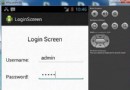 Android 登入實作:輸入欄位、驗證與鎖定機制
登入功能通常包含使用者名稱、密碼與登入按鈕。為了提升安全性,還可以加入錯誤次數限制,避免有心人士不斷嘗試。 密碼輸入欄位 密碼欄位必須設定 inputType 為 tex
 Android 實現拍照、相冊選圖並裁剪圖片的完整方案
「更換頭像」幾乎是每個 App 的必備功能,而它背後往往涉及拍照、從相冊選圖、裁剪等一系列操作。本文將帶你封裝一個可複用的 PictureSelectFragment,把
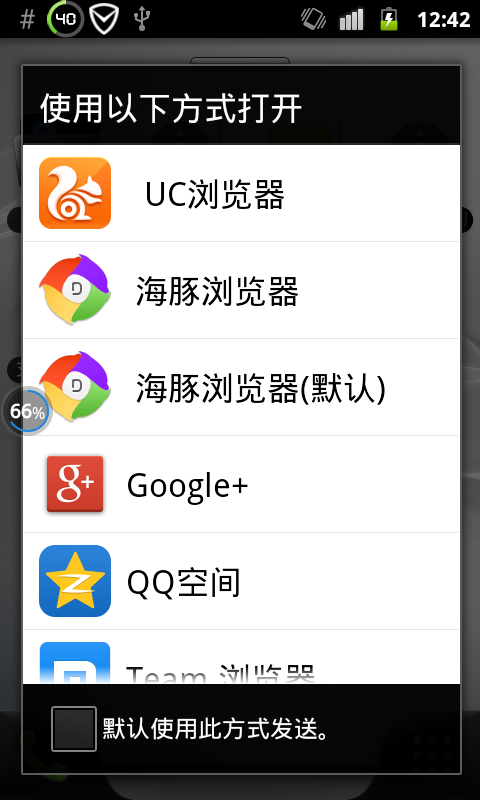 Android 檢查與設定預設應用程式的完整解析
Android 提供了設定「預設開啟程式」的機制。本文說明如何在程式中檢查是否已有預設程式、如何引導使用者變更,以及如何清除自己的預設設定。實務上分成兩種情況:已經有預設